

みなさん、Teams を社外の人とのコミュニケーションに利用していますか?
社外の人と Teams 会議やチャットをする場合、どこまで Teams を利用できるようにするのか決まっておらず、デフォルトの設定(ゲストアクセスを許可する:サービスの既定値 オフ)にしている場合は注意が必要です。
2021年2月8日以降、「Teams へのゲスト アクセスを許可する」の既定値が「オフ」から「オン」へ変更になります。
設定が「オン」になると、お使いの Microsoft 365 テナントにてゲスト アクセスが有効になり、社外の人と Teams 会議やチャットが利用できるようになります。
引き続きゲスト アクセスを制限したい場合は、明示的に「サービスの既定値 オフ」から「オフ」へ設定し直す必要があります。
「サービスの既定値 オフ」が設定されていると、2月8日以降に自動で「オン」に変更されます。
Teams ゲスト アクセスの設定方法
- Microsoft 365 管理センターにログインします。
- 左側のナビゲーション ウィンドウで、[すべて表示] をクリックします。
- [管理センター] で、[Teams] をクリックします。
- Teams 管理センターの左側のナビゲーション ウィンドウで、[組織全体の設定] を展開し、[ゲスト アクセス]をクリックします。
- [Teams へのゲスト アクセスを許可する] を [オフ] に設定します。
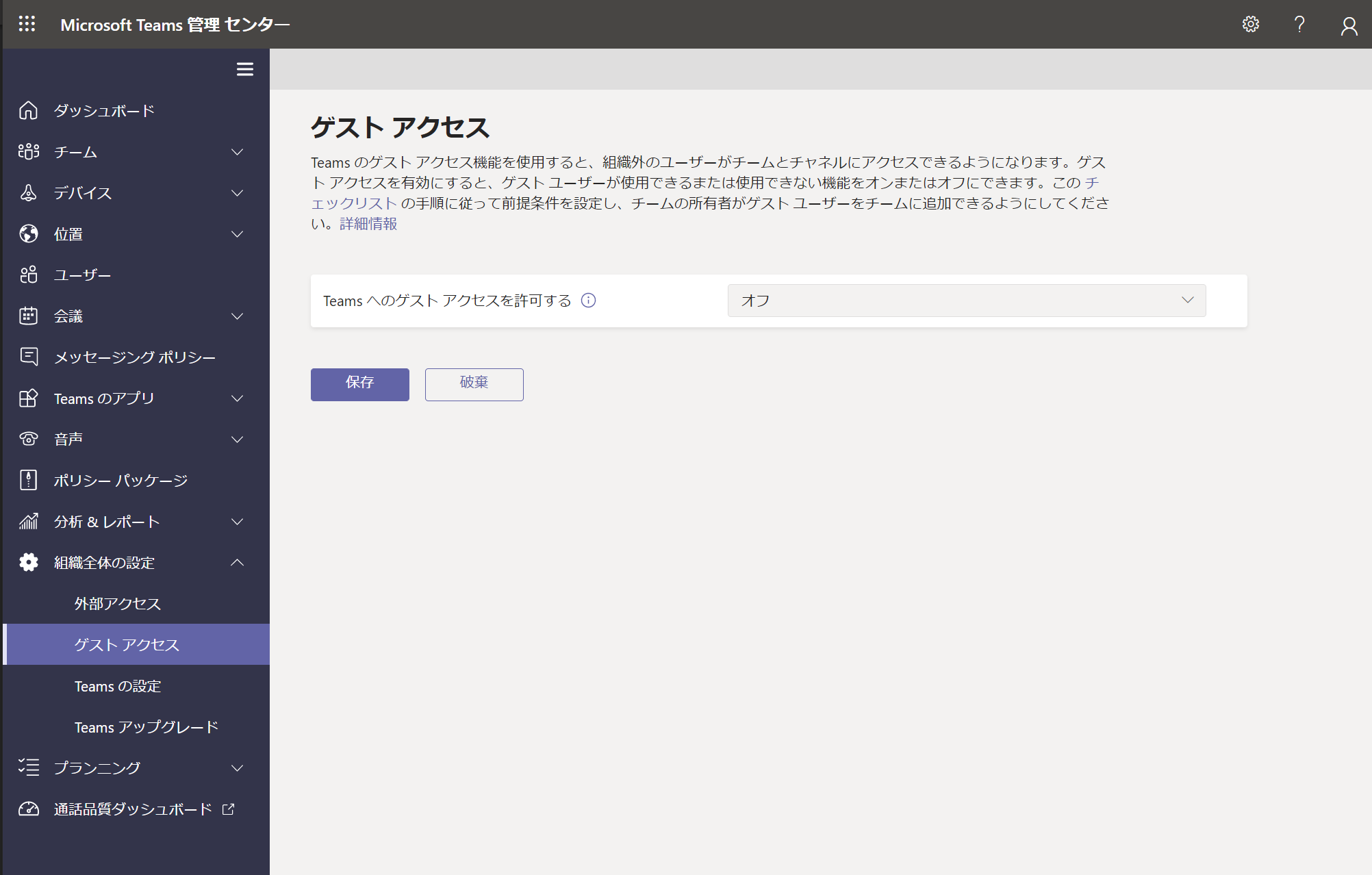
ゲスト アクセスが既定で有効になると、社外の人と次のようなことが出来るようになります。
| 機能 | ゲストアクセス | 外部アクセス (参考) |
|---|---|---|
| 別の会社のユーザーとチャット | ○ | ○ |
| 別の会社のユーザーと通話 | ○ | ○ |
| ユーザーがファイルを共有 | ○ | × |
| ユーザーが Teams のリソースにアクセス | ○ | × |
| ユーザーをグループチャットに追加 | ○ | × |
| ユーザーを会議に招待 | ○ | ○ |
| プレゼンス情報を表示 | ○ | ○ |
| 不在時のメッセージを表示 | ○ | × |
| 個々のユーザーをブロック | ○ | × |
| 今すぐ会議 を許可 | ○ | × |
ゲスト アクセスが有効になる前に、現在の設定を確認しましょう!
