

Microsoft Azure では、新機能の追加と同様に、既存サービスの廃止(リタイア)も頻繁に実施されています。
サービスが廃止された場合、ユーザー側での対応が必須となるため、事前に情報を把握していないと、気づいた時には対応期限を過ぎてしまうといったリスクがあります。こうした事態を防ぐため、本記事では Azure のサービスリタイア情報を確認・把握する方法についてご紹介いたします。
方法1:Azure の更新情報 サイト
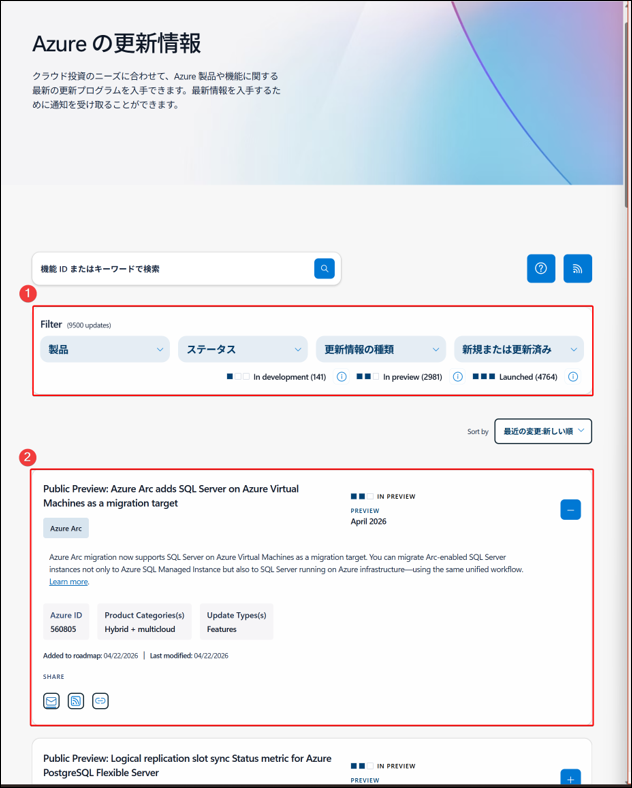
Azure の更新情報は、Microsoft の公式サイトから確認することが可能です。ほぼすべての更新情報と、細かな仕様変更などが公開されています。
情報量が非常に多いため、更新情報をピンポイントで知りたい場合には、確認に手間がかかることもあります。
Azure の更新情報 確認方法
以下リンクより確認ができます。
https://azure.microsoft.com/ja-jp/updates
① フィルターで Azure の確認したい情報を絞り込みます
製品:どの Azure サービスの更新か(Virtual Machines , Azure Backup 等)
ステータス:提供段階は何か(開発中 , プレビュー中 , 提供中)
更新情報の種類:どんな内容の更新か(新機能追加 , サービス廃止 等)
新規または更新済み:情報の新しさ
② 絞り込んだ情報を確認できます。
Learn more をクリックするとより詳しい公式情報を確認できます。
方法2:Azure Advisor
Azure Advisor とは、ベスト プラクティスに基づき Azure デプロイを最適化を支援するデジタル クラウド アシスタントです。
Azure Advisor は、Azure のリソースの構成と利用統計情報を分析し、費用対効果、パフォーマンス、信頼性、およびセキュリティを向上・改善ささえるソリューションを提示します。
これにより、自社環境に影響を及ぼす可能性のある変更や対応が必要な項目を、把握することが可能です。
Azure Advisor の利用手順
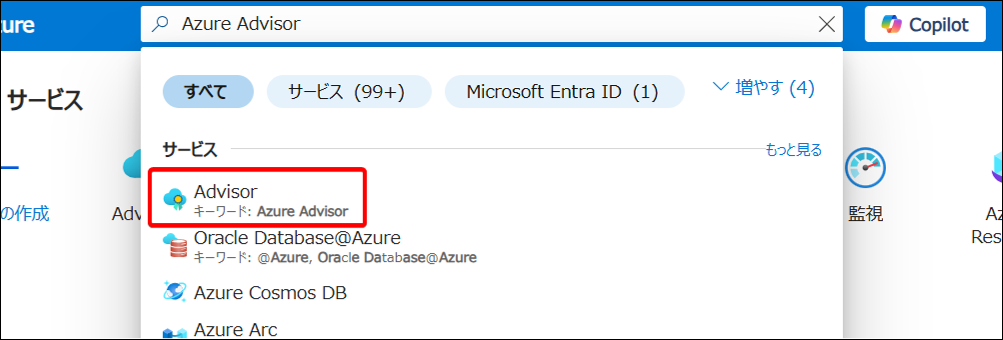
1.Azure ポータルを開き、検索窓から「Azure Advisor」と検索します。
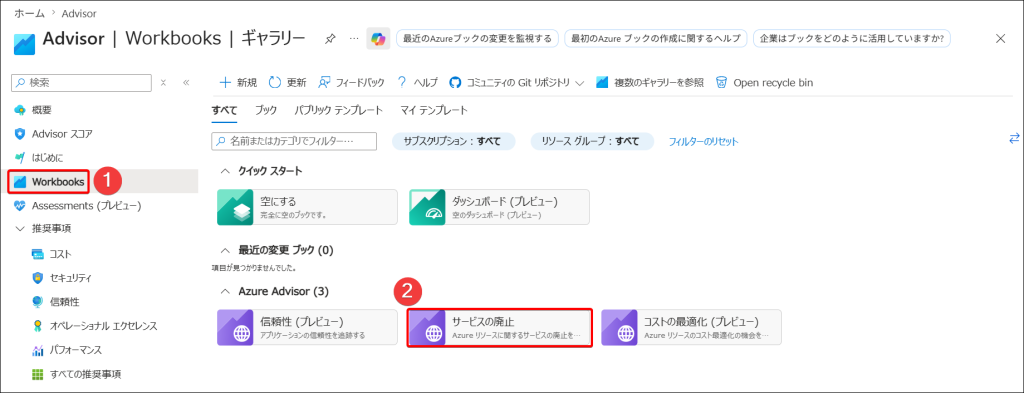
2.左メニューの「Workbooks」を選択し、「サービスの廃止」を選択します。
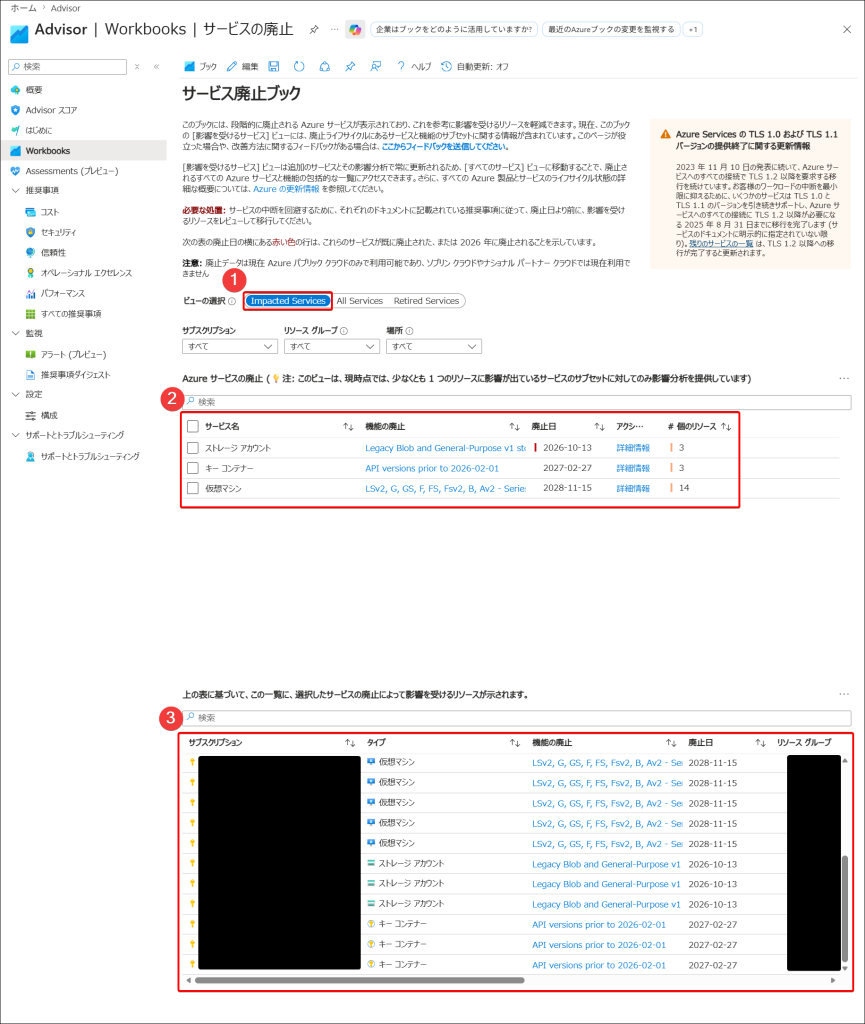
3.ビューの選択から「Impacted Services」を選択します。
Azure サービスの廃止(②の箇所)にて、今後廃止予定の機能と、それに該当するリソースの個数を確認をすることができます。
一番下(③の箇所)では、対象のリソース名やリソースグループを確認することが可能です。
方法3:メール通知
Azure Service Health アラート機能を用いて、各サービスのリタイアメント情報をメールで通知させることも可能です。
この方法は、一度設定を行えば自動的に情報を受け取れる点がメリットです。しかし、あくまでも影響度の高いものに限定されており、かつ配信タイミングも不定期である点には注意が必要です。
Azure Service Health メール通知の設定手順
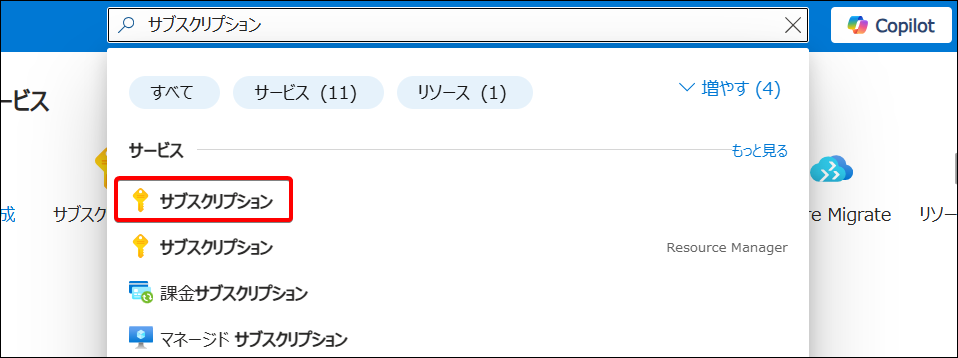
1.Azure ポータルを開き、検索窓から「サブスクリプション」と検索します。
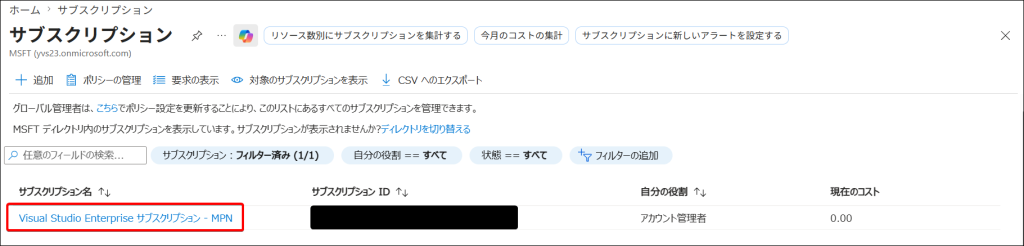
2.サブスクリプション名を押下します。
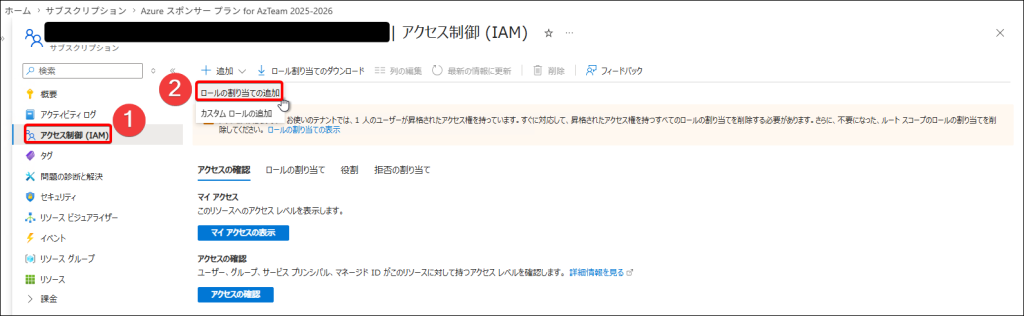
3.アクセス制御(IAM)から「追加」から「ロールの割り当ての追加」と検索します。
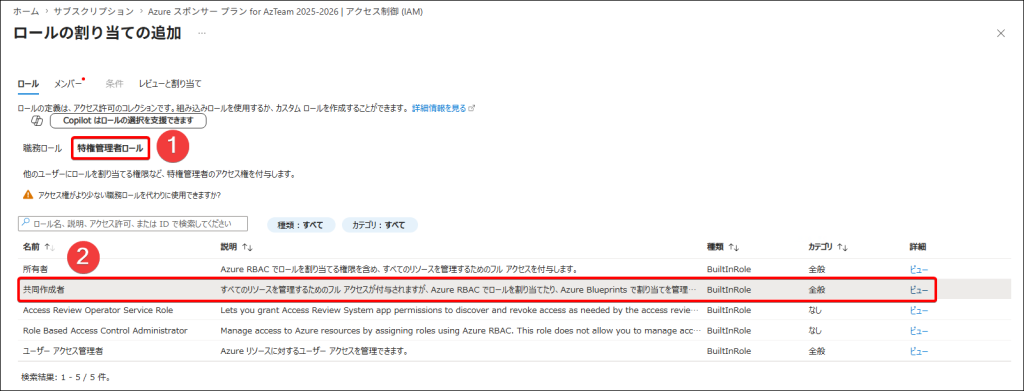
4.ロールから「特権管理者ロール」>「共同作成者」を選択します。
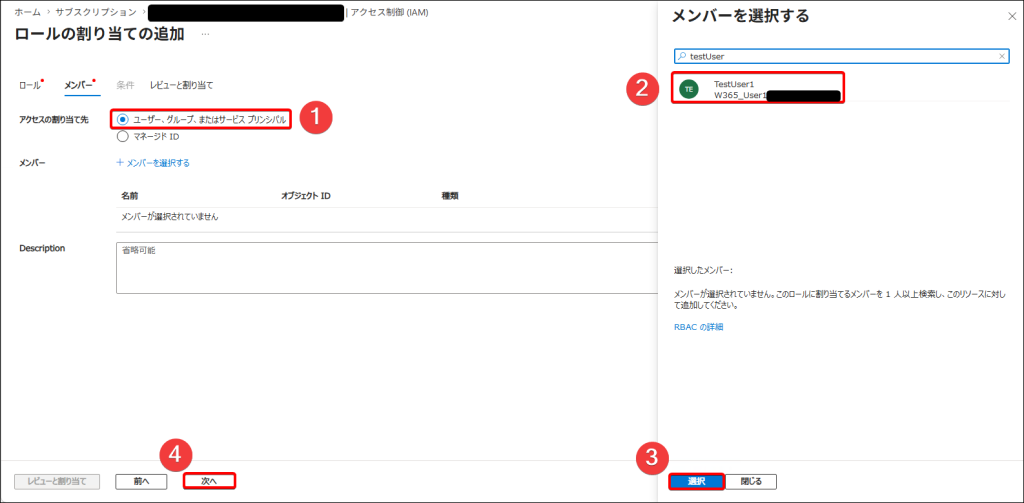
5.アクセスの割り当て先を「ユーザー、グループ、またはサービスプリンシパル」を選択し、該当のユーザーを選択後「次へ」を選択します。
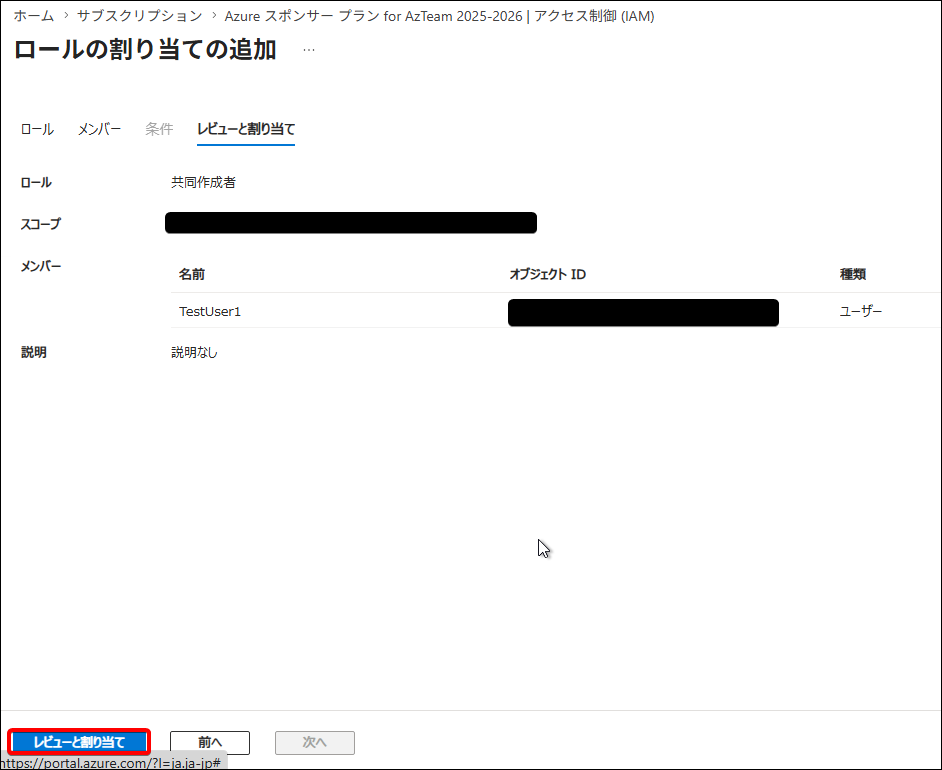
6.「レビューの割り当て」を選択します。
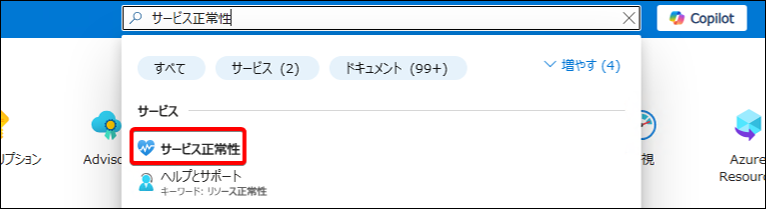
7.Azureポータルで「サービス正常性」を検索します。
8.Azure ポータルで「サービスに関する問題」から「サービス正常性アラートの作成」を選択します。
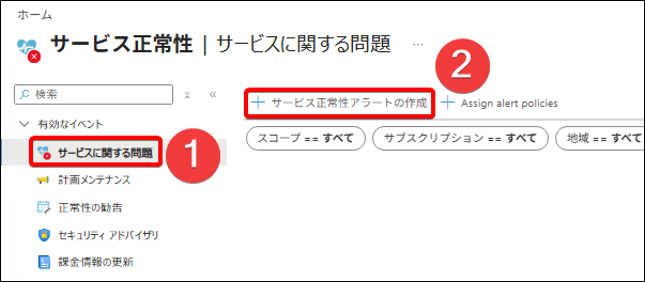
9.Azure ポータルで「サービスに関する問題」から「サービス正常性アラートの作成」を選択します。
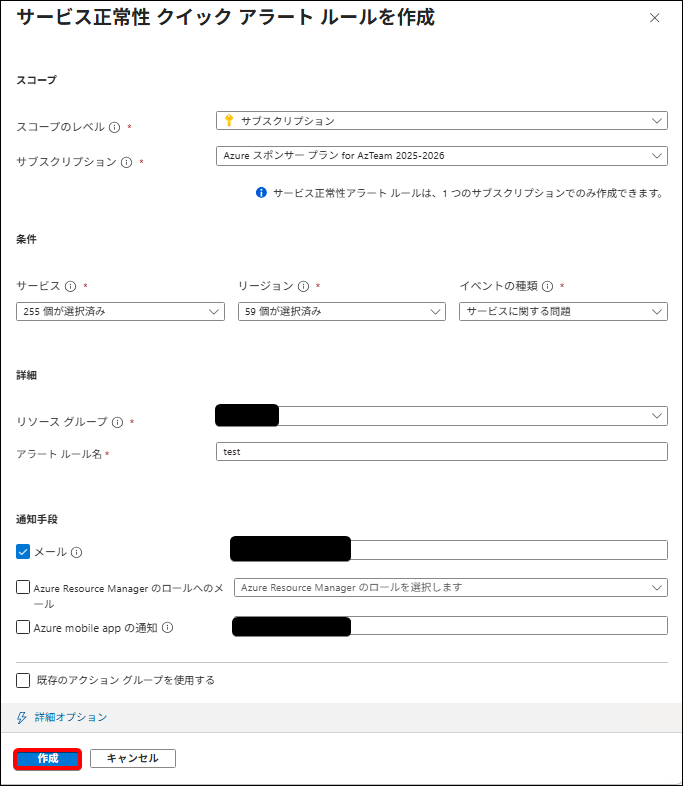
| 項目名 | 設定値および参考情報 |
|---|---|
| スコープのレベル | サブスクリプション |
| サブスクリプション | リタイア情報を確認したいサブスクリプション |
| サービス | 初期値 |
| リージョン | 初期値 |
| イベントの種類 | 初期値 |
| リソースグループ | 任意のリソースグループ |
| アラートルール名 | 任意の名前 |
| メール | リタイア情報を送りたいメールアドレス |
| Azure Resource Manager のロールへのメール | 設定なし |
| Azure mobile app の通知 | 設定なし |
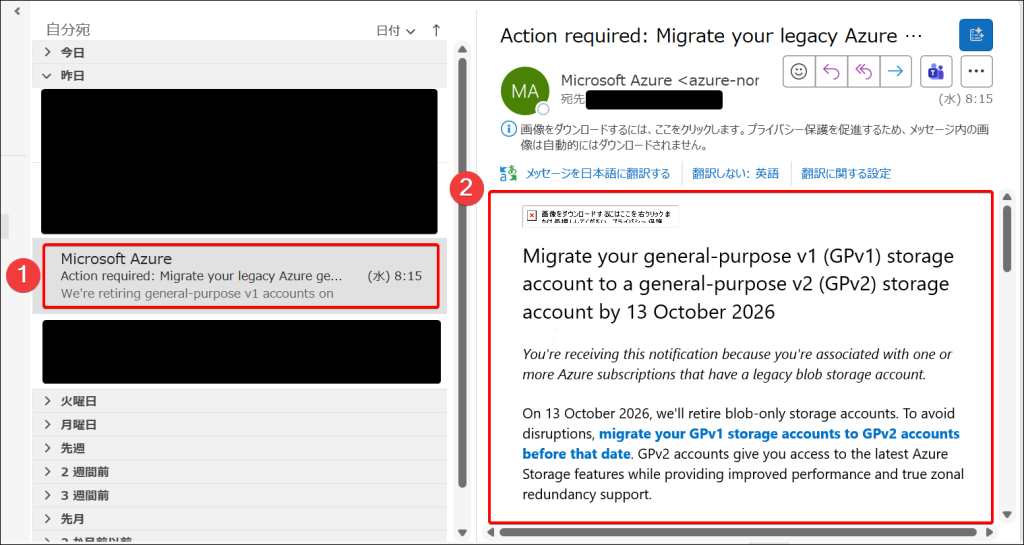
10.下図の通り、登録したメールアドレスにて情報を受信することが可能です。
まとめ
Azure のリタイア情報を確認するには、主に以下の3つの方法があります。
自分にあった確認方法でリタイア前に対処しましょう。また、複数の方法を組み合わせて活用することで、対応漏れを防ぐことができます。
- Azure の更新情報 サイト
Microsoft が公開するすべての更新・廃止情報を網羅的に確認できる
網羅性は高いが、情報量が多く、目的の情報を絞り込むのに手間がかかる場合も - Azure Advisor
自社環境において、影響を受けるリソースを特定できる
優先度の高い対応対象を素早く確認可能だが、すべてのリタイアメントを網羅しているわけではない - メール通知
権限付与や Azure Service Health アラート設定で通知を受信可能
情報量は限定的だが、受動的に重要度の高い情報を把握できるのがメリット
Azure サービスの運用管理に関してお困りごとなどございましたら、お気軽にお問い合わせください。
