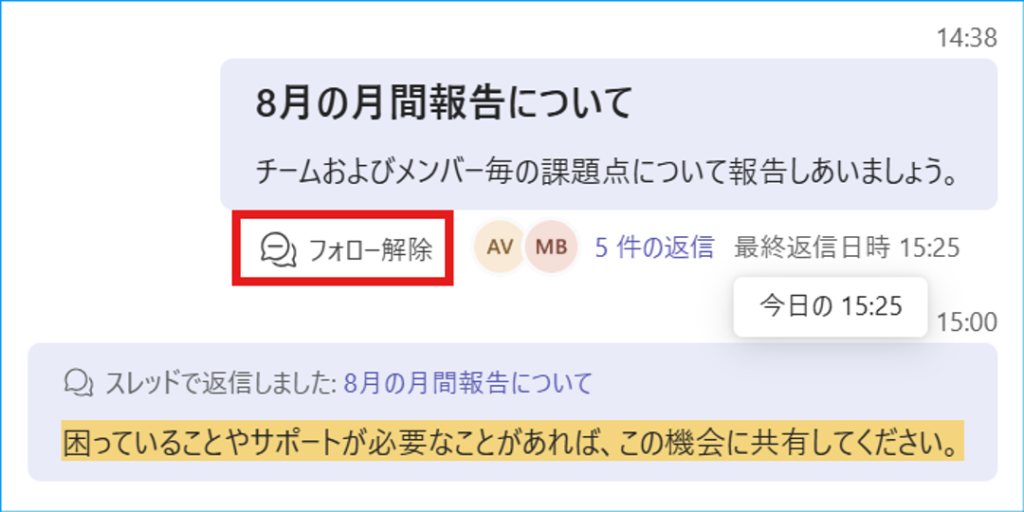
Teams チャネルでのやり取りがさらに分かりやすくなりました。
新しい「スレッド」機能を利用すると、特定の話題に対する返信をひとまとめにできるため、会話の流れを追いやすくなります。
必要な情報だけを効率よく確認できる便利な機能です。
本FAQでは、Teams の新機能である「スレッド」機能についてご紹介いたします。
◖”スレッド” レイアウトのチャネル作成
◖件名を追加して投稿する
◖スレッドで返信
◖スレッドの見方
◖スレッドのフォロー・フォロー解除
”スレッド” レイアウトのチャネル作成
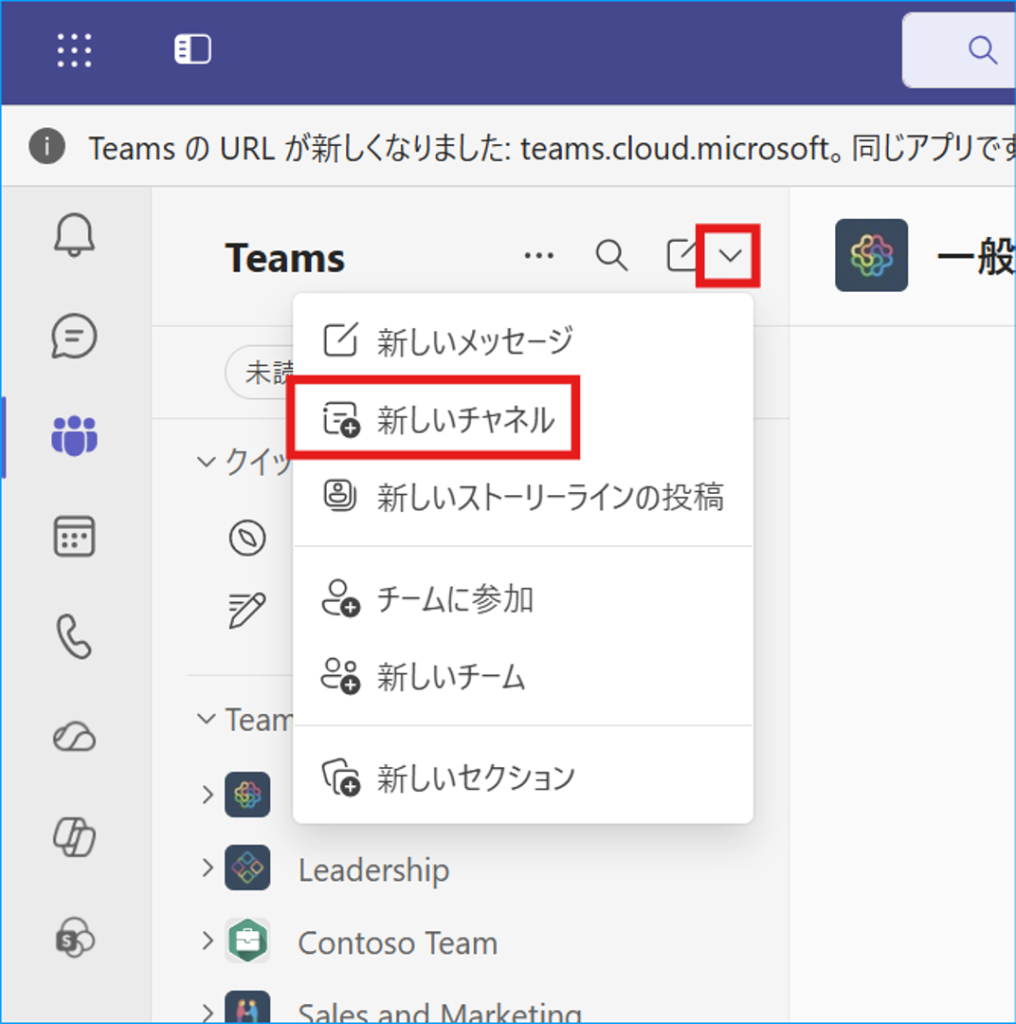
1.図にある下向き矢印をクリックし、「新しいチャネル」を作成します。
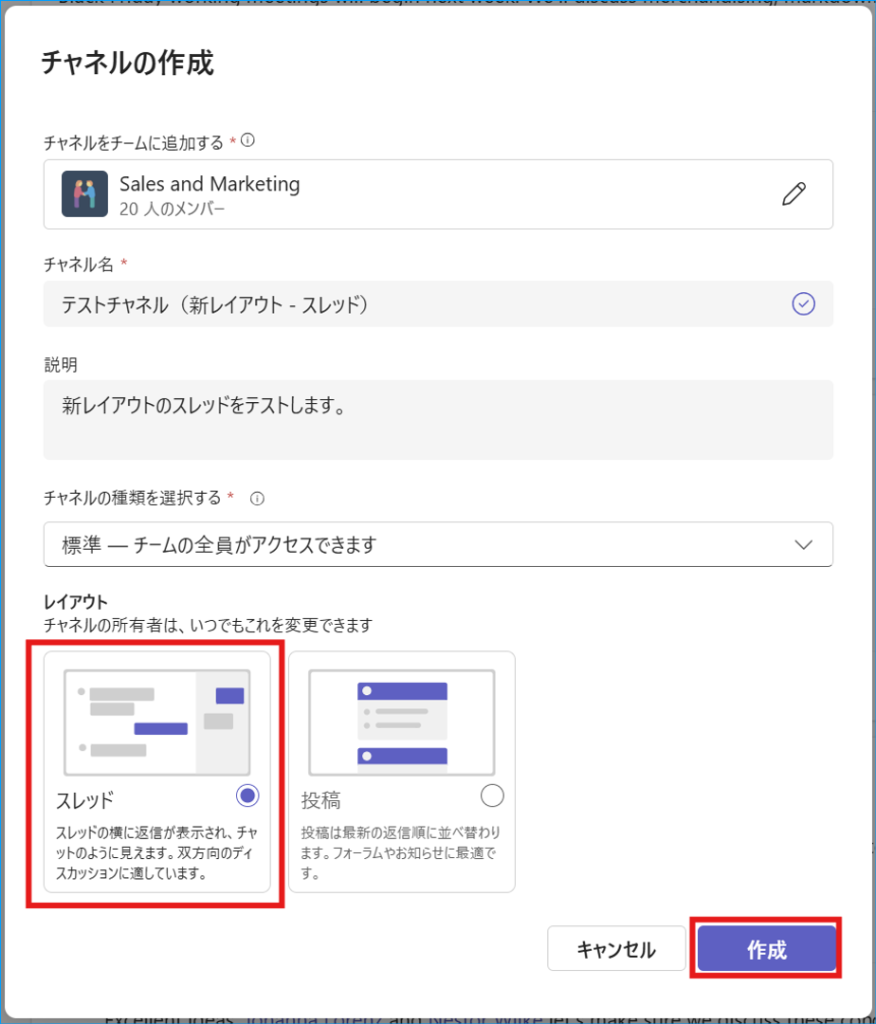
2.チャネルの作成画面より「スレッド」を選択して、「作成」ボタンをクリックします。
※「チャネルをチームに追加する、チャネル名、説明、チャネルの種類」は省略します。
3.チャネルの作成が完了すると下図のようにチャットと似たような画面が表示されます。
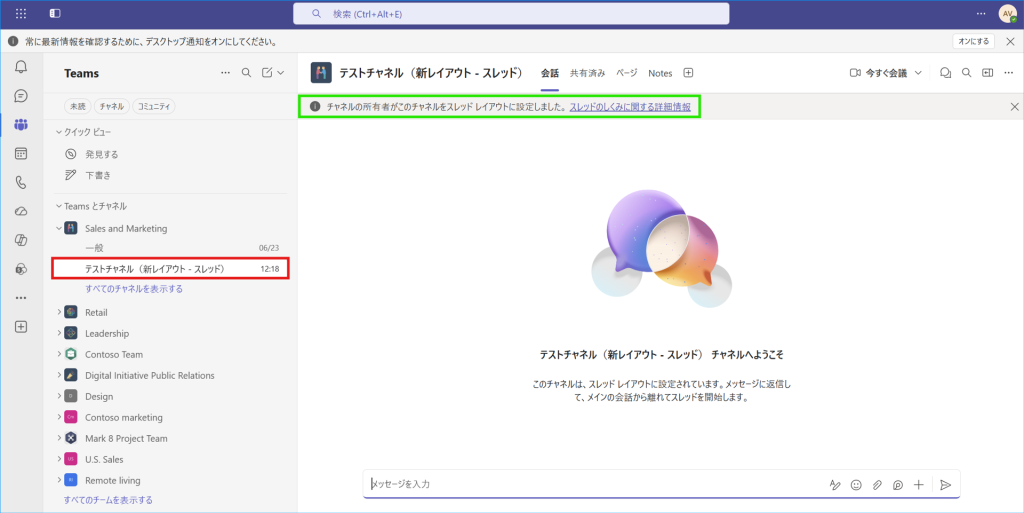
※赤枠:通常のチャネルと同様に追加されます
※緑枠:スレッド レイアウトのしくみに関する情報が確認できます
Threads in Microsoft Teams channels – Microsoft Adoption
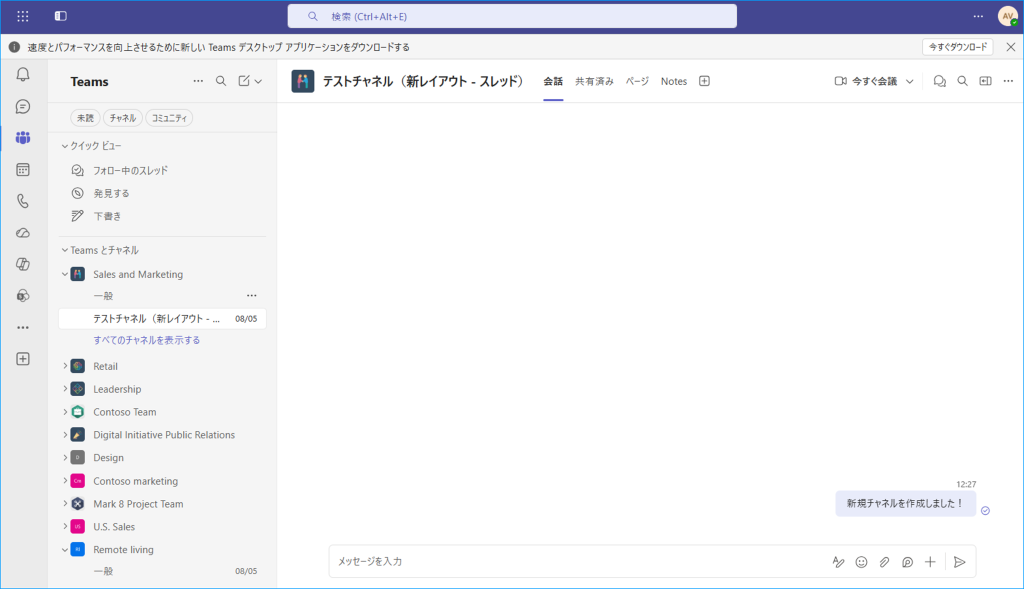
4.チャネルに投稿すると下図のように表示されます。
件名を追加して投稿する
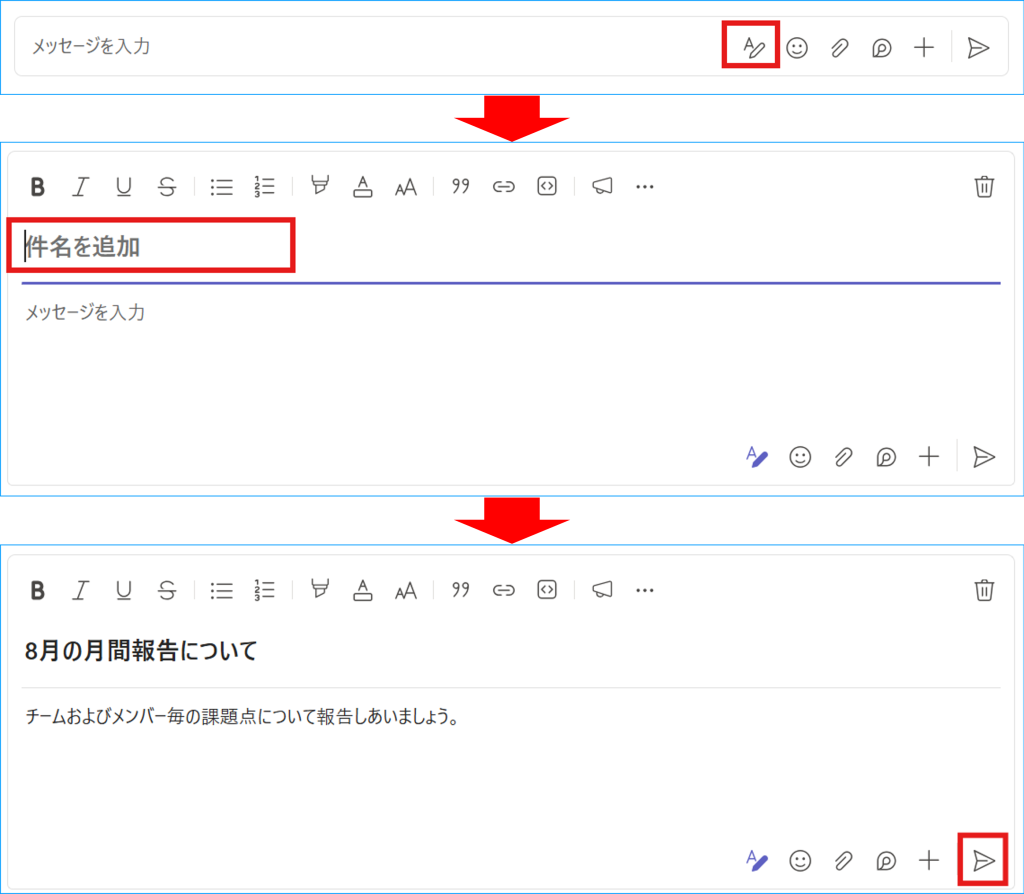
投稿時には件名をつけることで見やすくすることもできます。
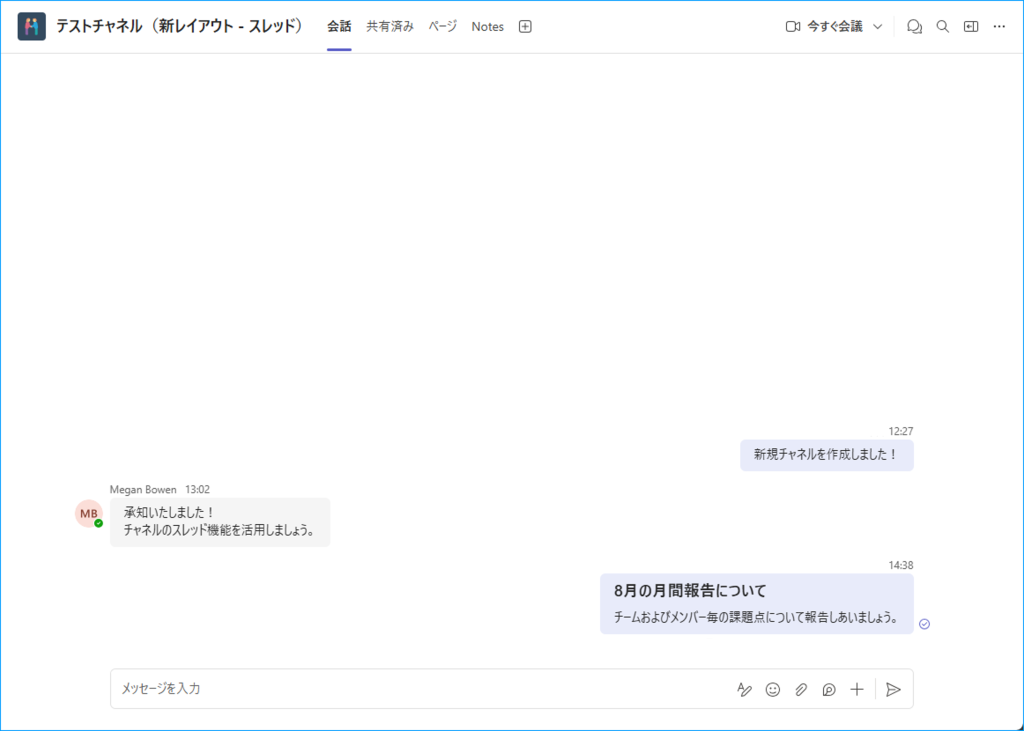
件名付きは下図のように表示されます。
スレッドで返信
1.投稿に「スレッドで返信」をクリックします。
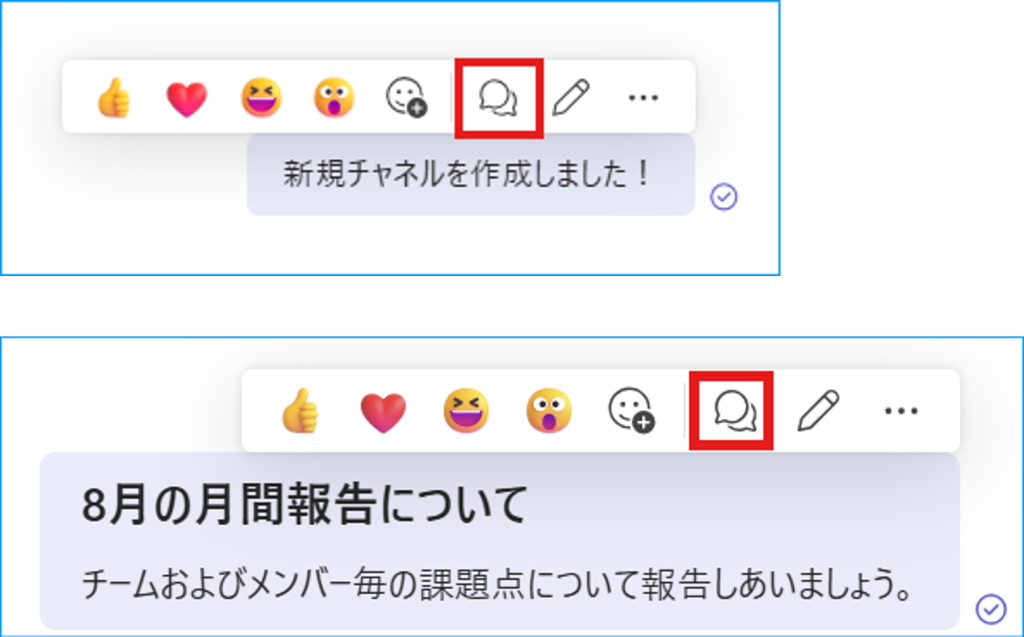
2.右にスレッド ウィンドウが表示されます。
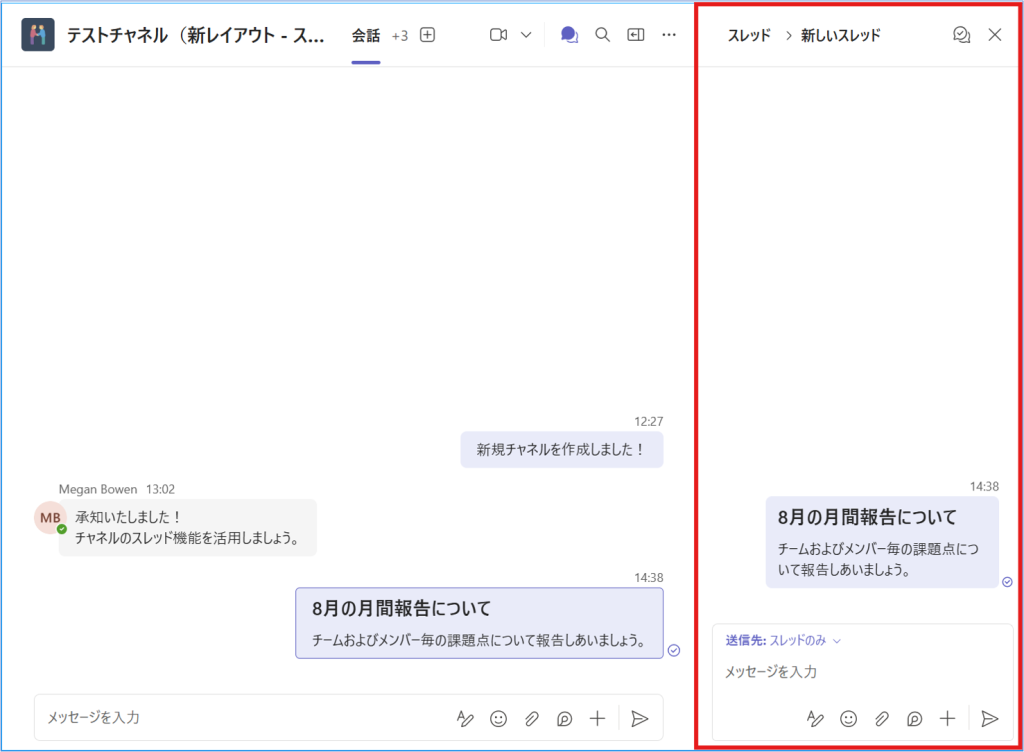
3.下記の2種類で返信ができます。
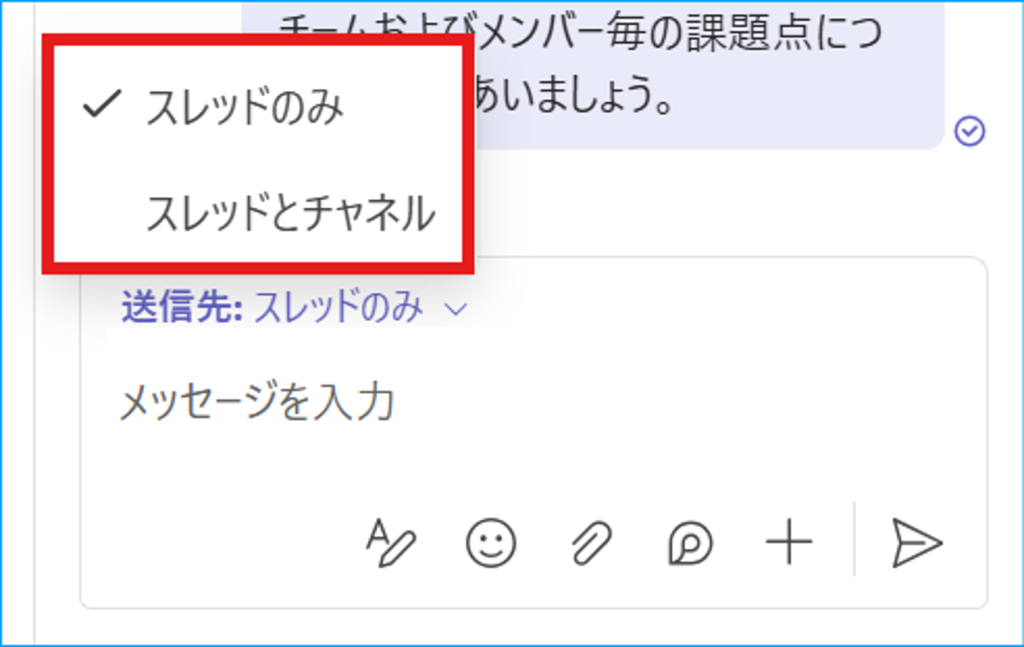
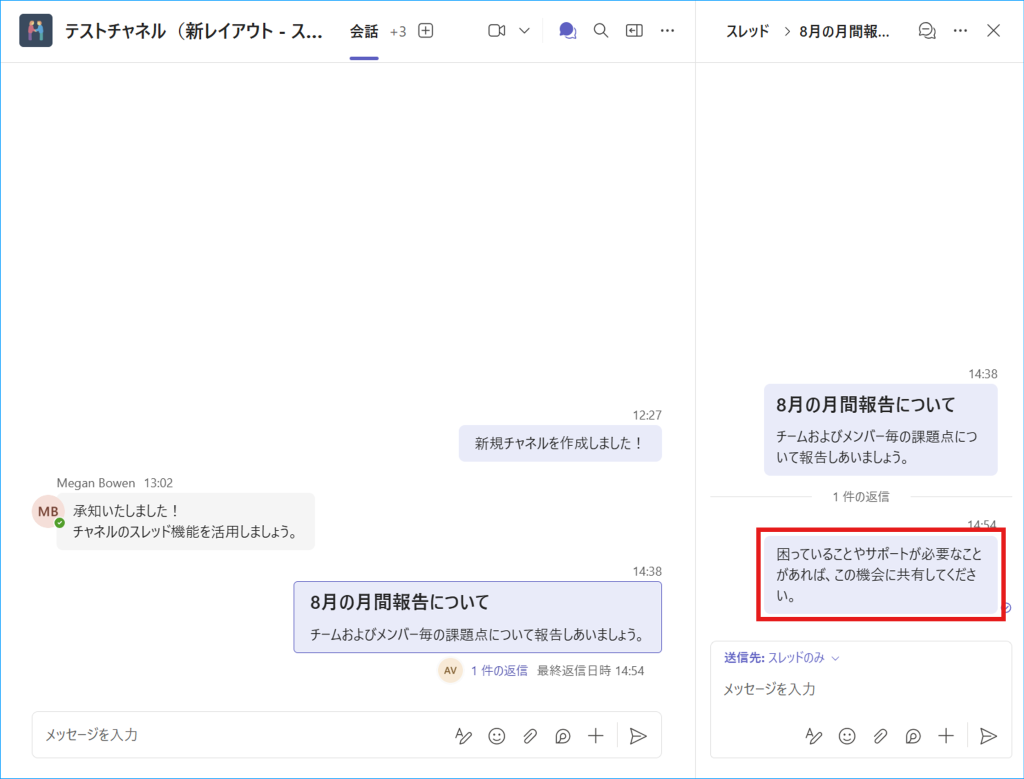
<スレッドのみ>
スレッド内にのみ返信が表示されます。
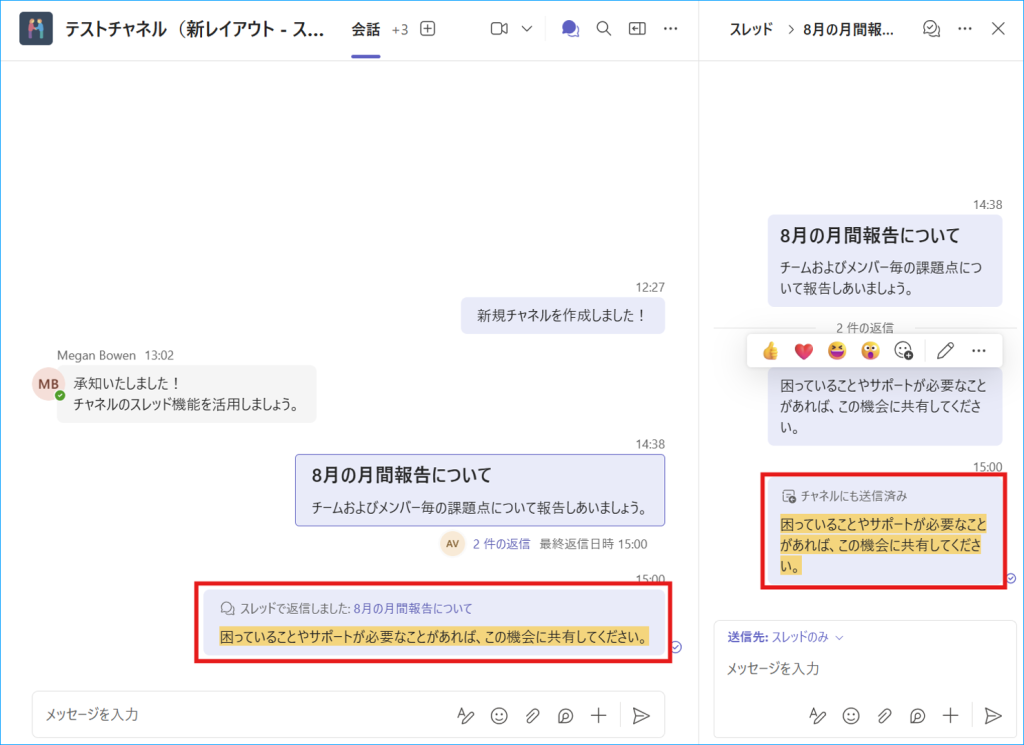
<スレッドとチャネル>
スレッド内とチャネル内両方に返信が表示されます。
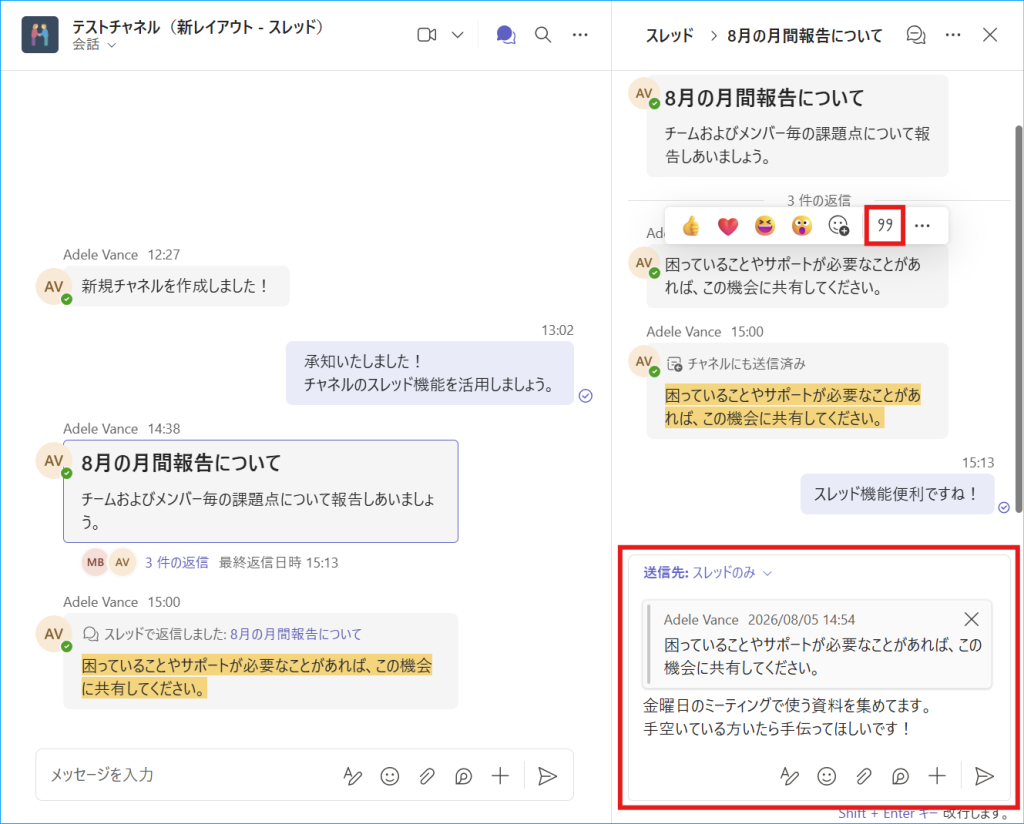
4.引用して返信することもできます。
スレッドの見方
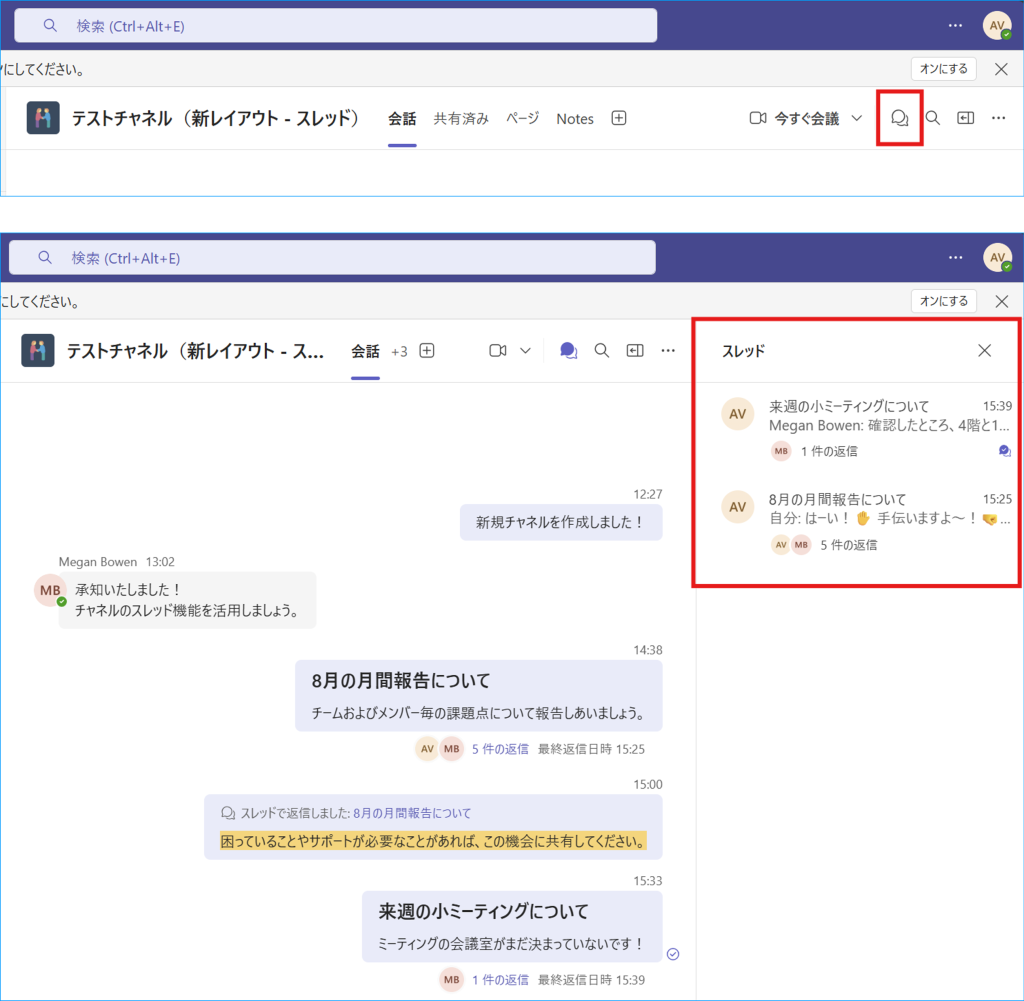
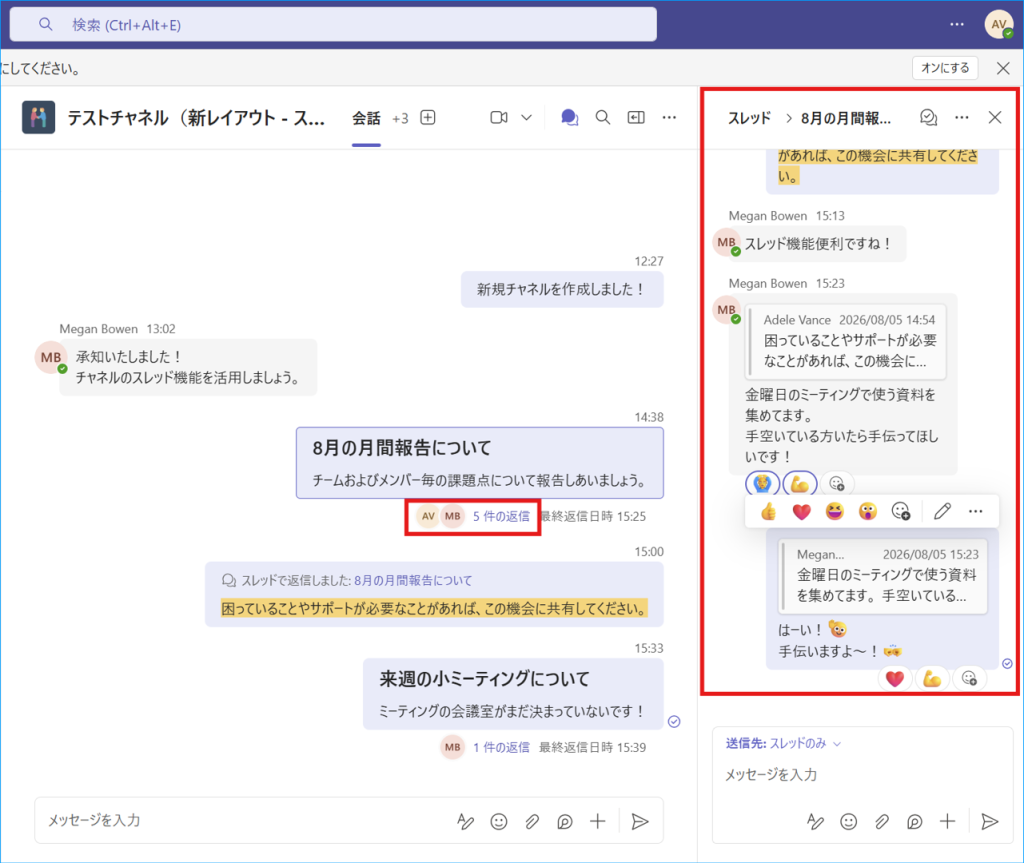
スレッドの開き方は下記の2つの方法で見ることができます。
<チャネルの右上アイコンからスレッドを開く>
<投稿の下にある「○件の返信」をクリックしてやりとりのあるスレッドを開く>
スレッドのフォロー・フォロー解除
興味のある話題や担当案件のスレッドをフォローしておくことで、返信や更新があった際にすぐに確認できます。
複数のチャネルを行き来する手間を減らし、必要な情報に素早くアクセスできるため、業務の効率化につながります。
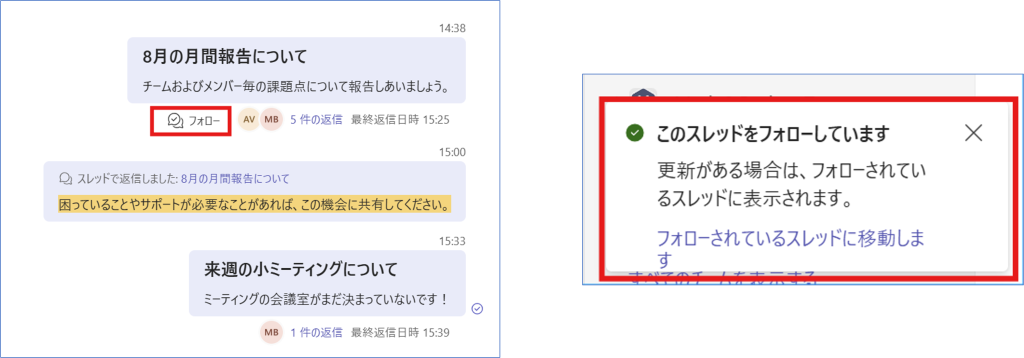
1.投稿の下にある「フォロー」をクリックします。
スレッドをフォローしていると通知も表示されます。
2.フォロー中のスレッドをクリックするとスレッドの一覧が表示されます。
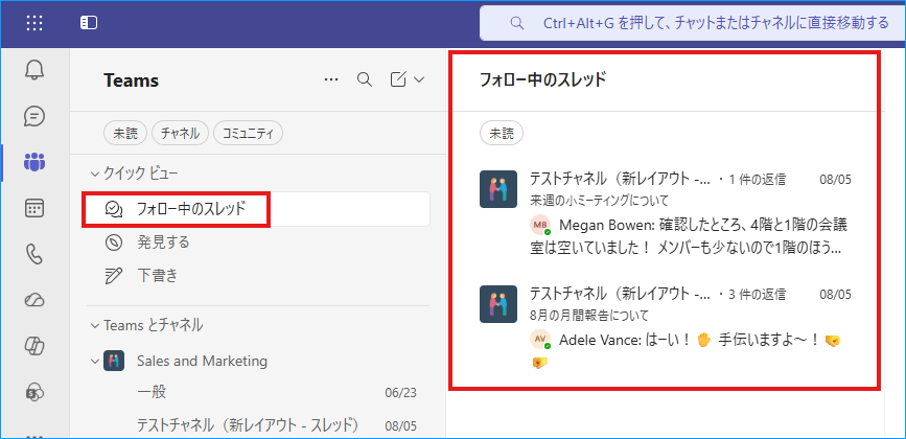
一覧からスレッドを選択すると、投稿されたチャネルが表示されます。
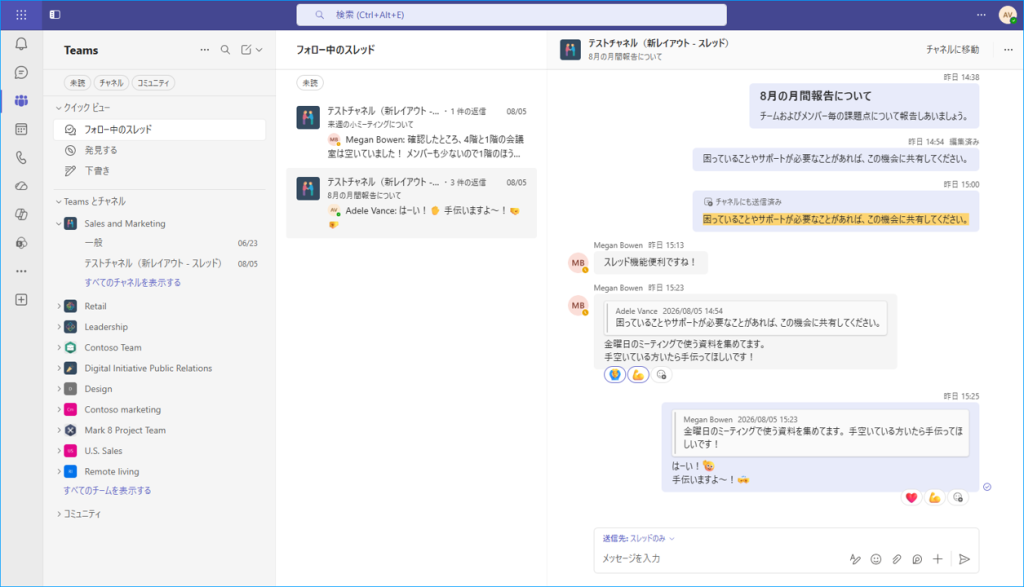
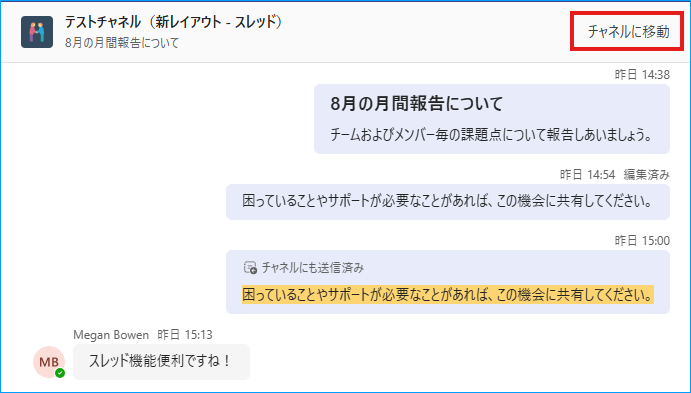
「チャネルに移動」をクリックしてチャネルに移動します。
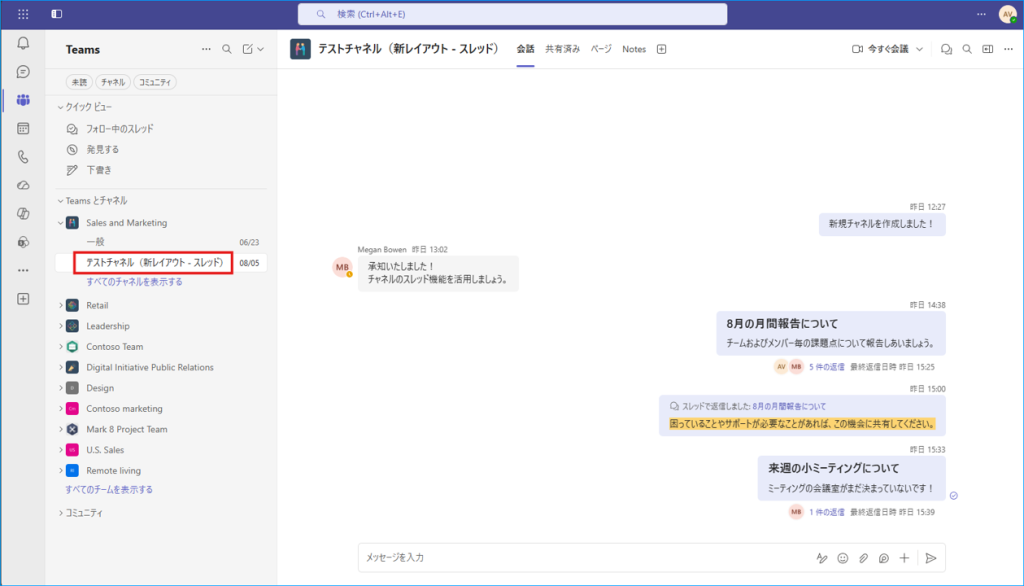
<チャネル画面>
3.フォローを解除したい場合は、同じ手順でフォローの解除ができます。