

社内には、提案書も議事録も調査メモも十分にそろっている。それなのに、いざ資料をまとめようとすると、どのファイルに何が書いてあったかを探すところから始まる……
こんな場面は少なくありません。
「Copilot ノートブック」機能を利用すると、関連する資料をひとつのノートブックに集約することができ、集約した情報のを根拠にとした質問をすることが可能です。さらに2026年7月1日のアップデートで、集めた内容から PowerPoint/Word/Excel を直接作成することが可能となりました。
そこで本記事では、Copilot ノートブックの概要と必要なライセンス、業務で役立つ場面、利用方法、そして OneNote との違いを解説します。
1.Copilot ノートブック とは
Copilot ノートブックは、タスクやプロジェクトにとって重要なコンテンツを 1 か所にまとめる、 AI を活用したワークスペースです。Copilot チャット、ファイル、ページ、会議ノート、リンクなど、関連するリソースをまとめて置いておくことができます。
特徴は、回答の根拠が「自分が入れた資料」に限定される点です。Copilot は OneDrive、メール、 Teams チャット、 Web 全体を見に行くのではなく、ノートブックに追加した参照だけを使って応答を生成します。
また 2026年6月11日のアップデートにより、職場・学校で利用する際に必要だった Microsoft 365 Copilot アドオン ライセンスが不要になりました。割り当てられているライセンス種別が混在するチームでも、全員が同じノートブックで共同作業できます。
2.必要なライセンス
「Microsoft 365 Copilot Chat」を利用できるユーザーは Copilot ノートブック を利用することが可能です。
Copilot Chat は、対象の Microsoft 365 ライセンスを持つ組織に追加費用なしで自動的に含まれます。主な対象ライセンスは以下の通りです。
- Microsoft 365 E3 / E5 / E7 / F1 / F3
- Microsoft 365 Business Basic / Standard / Premium
- Office 365 E1 / E3 / E5
さらに、上位アドオンである「Microsoft 365 Copilot」ライセンスが割り当てられている場合、上位の機能にアクセスすることが可能です。
ベースライセンスと上位アドオンライセンスの具体的な機能差は、下表の通りです。
| 項目 | Copilot Chat のみ(Basic) | Microsoft 365 Copilot あり(Premium) |
|---|---|---|
| 追加できる参照の数 | 最大 50 件 | 300 件 以上 |
| 参照に指定できるもの | 自分でアップロードするファイル、Web 上の情報 | 左記に加えて、 Teams ・ SharePoint ・ OneDrive 等の社内情報 |
| 利用可能範囲 | OneNote Web版のみ | OneNote (デスクトップ・ Web ) |
Microsoft 365 Copilot ライセンスなしでも、複数の資料をまとめて質問するという中心的な使いかたを体験できます。まずは Copilot Chat の範囲で試してみてはいかがでしょうか。
次の章にて具体的な Copilot ノートブックの作成方法や活用方法を紹介します。
3.活用方法
Copilot ノートブック の価値は、機能そのものよりも「AI に何を根拠にさせるか」を自分で決められる点にあります。仕事やプロジェクトに必要な資料を集めておくことで、毎回同じ前提のもとで質問を重ねられるようになります。
従来の Copilot の使用方法と比べると、次のような違いが挙げられます。
| 従来 | Copilot ノートブック |
|---|---|
| チャットのたびにファイルを添付し直し、前提を説明していた | 一度集めておけば、同じ資料を根拠に何度でも質問できる |
| どの資料から導かれた回答なのかが分かりにくく、ノイズになるような資料が参照されてしまっていた | 追加した参照だけが根拠になり、出典をたどれる |
| 人によって参照する資料が違うため認識がずれてしまっていた | 同じノートブックを共有し、全員が同じ資料を見て進められる |
| 調べた内容を手作業でスライドや文書に転記していた | 集めた内容から PowerPoint/Word/Excel などを生成できる |
例えば新商品の企画であれば、市場調査の PDF 、売上データの Excel 、企画書の Word 、社内説明用の PowerPoint をひとつのノートブックにまとめておきます。その上で「競合と比べた弱点は」「社内説明で想定される質問は」と問いを重ね、最後にその内容から説明資料の下書きを作るという流れが、Copilot ノートブックを活用することで、1か所で完結するようになります。
4.利用方法
それでは実際にノートブックを作成してみましょう。
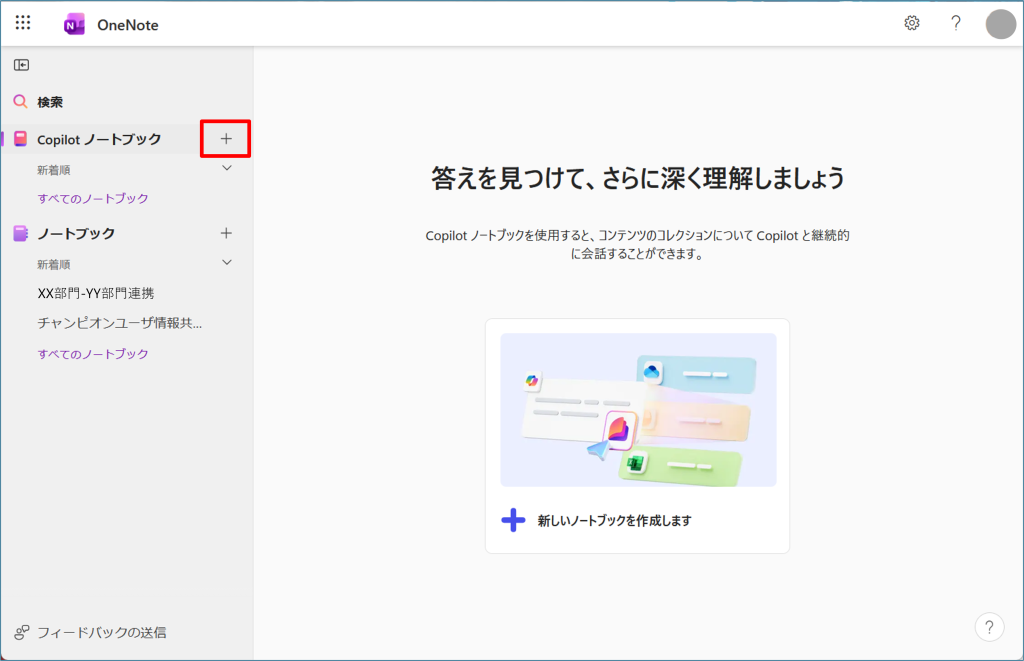
- OneNote アプリを開き、[Copilot ノートブック]右側の[+]を選択します。
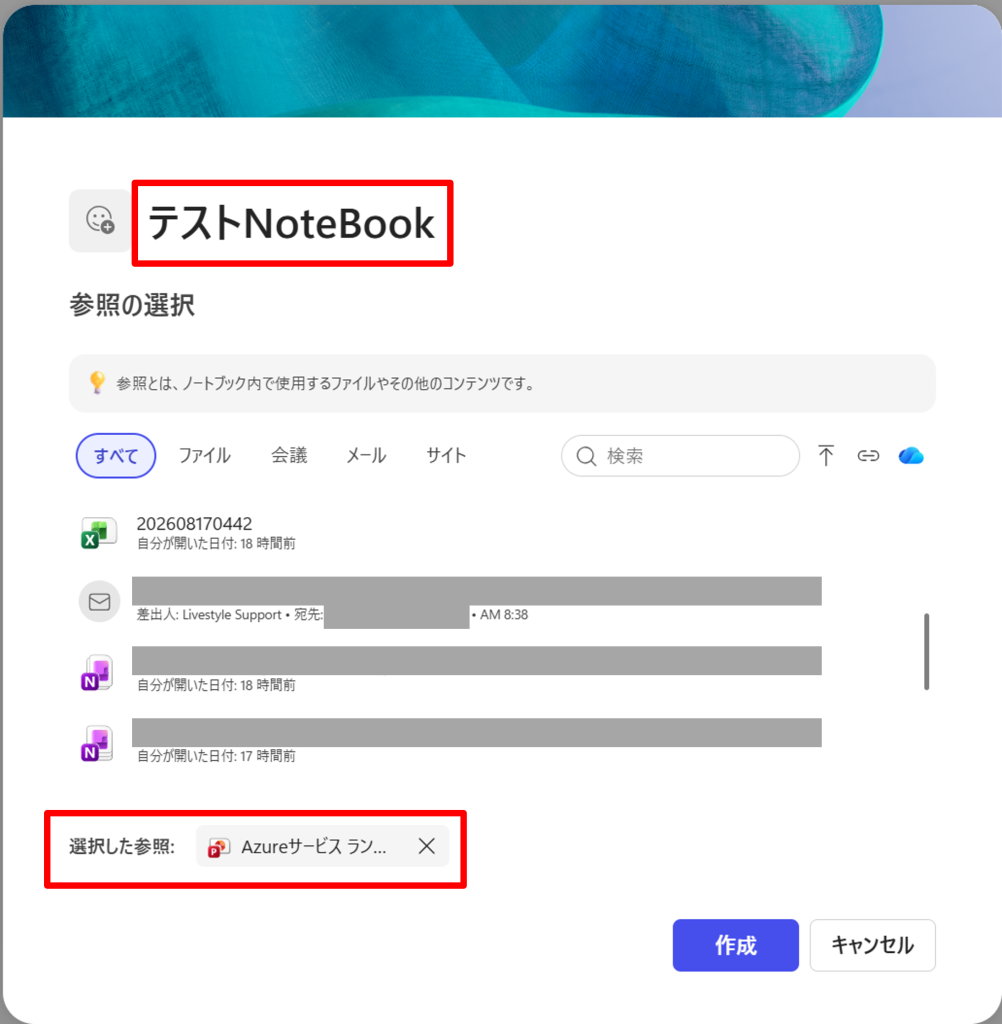
- ノートブックの名前を入力します。「検索」「アップロード」「ドラッグ アンド ドロップ」のいずれかで資料を追加し、[作成]を選択します。
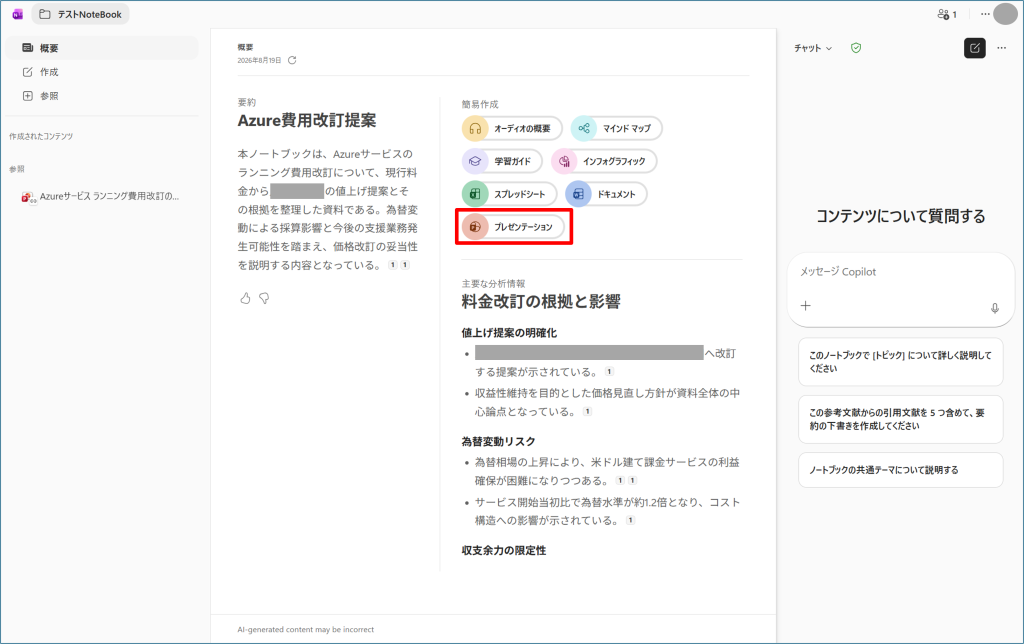
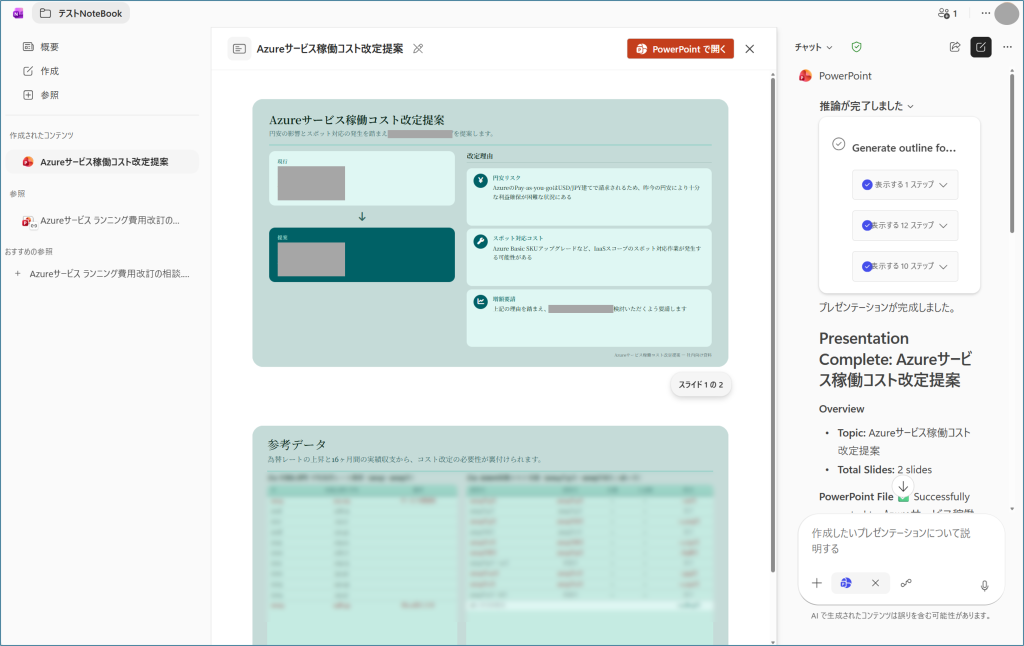
- 作成したノートブックから作成したい資料を選択します。今回は「プレゼンテーション」を選択します。
5.OneNote との違い
名前が似ているため「どちらを使えばいいのか」と聞かれることが多いのですが、 Microsoft 社では乗り換えではなく、「両方を使用して、ニーズに基づいて相互に補完する」利用方法が推奨されています。
実際に、 Copilot ノートブックは Microsoft 365 Copilot アプリの左ナビと、 OneNote の Copilot ノートブック という 2 つの入口から、同じものが開く構造になっています。OneNote の中の新機能でもあり、 Copilot アプリの機能でもある、という位置づけです。
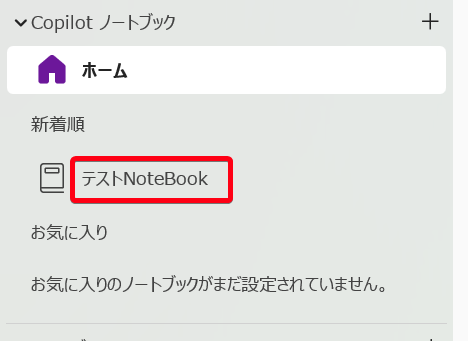
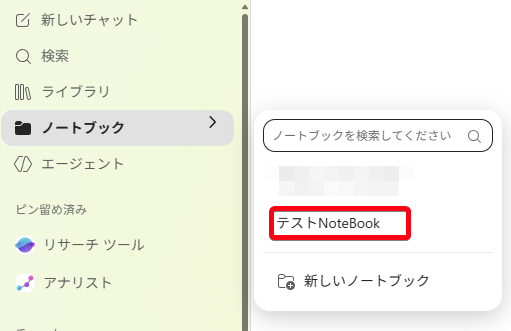
【考えを残す場所が OneNote】、【考えを進める場所が Copilot ノートブック】と考えるとわかりやすいかもしれません。その情報を「どう扱っていきたいのか」を軸に考えることで使い分けがしやすくなります。
6.利用する上での注意点
利用するにあたり、以下の注意点を事前に確認することを推奨いたします。
- 参照ファイルの権限:ノートブックを共有すると、追加したファイルへのアクセス権もあわせて付与される場合があります。共有前に元ファイルの権限を確認してください。
- 編集権限:招待されたメンバーはノートブックの編集ができる状態になります。
- 削除の扱い:現時点では削除すると管理者でも復元することができません。
まとめ
ベースライセンスがあれば追加ライセンスなしでも試せるようになり、集めた資料から成果物をつくるところまで一気通貫でつながりました。似た機能はいくつもありますが、 Copilot ノートブックは「参照する範囲を自分で決めて、チームで同じ前提を共有する」ための場所だと考えると位置づけがはっきりします。
OneNote から乗り換えるものではなく、情報を集める習慣はそのままに、その先の分析と資料づくりを引き受けてくれるものです。
「AIをどうやって活用するのか、具体的な方法が分からない」など、悩まれている方は最初の一歩として、進行中の案件をひとつ選び、関連資料を集めたノートブックを作るところから始めてみてはいかがでしょうか。
Microsoft 365 Copilot の導入や利活用について、ご興味がございましたらお気軽にお問い合わせください。
