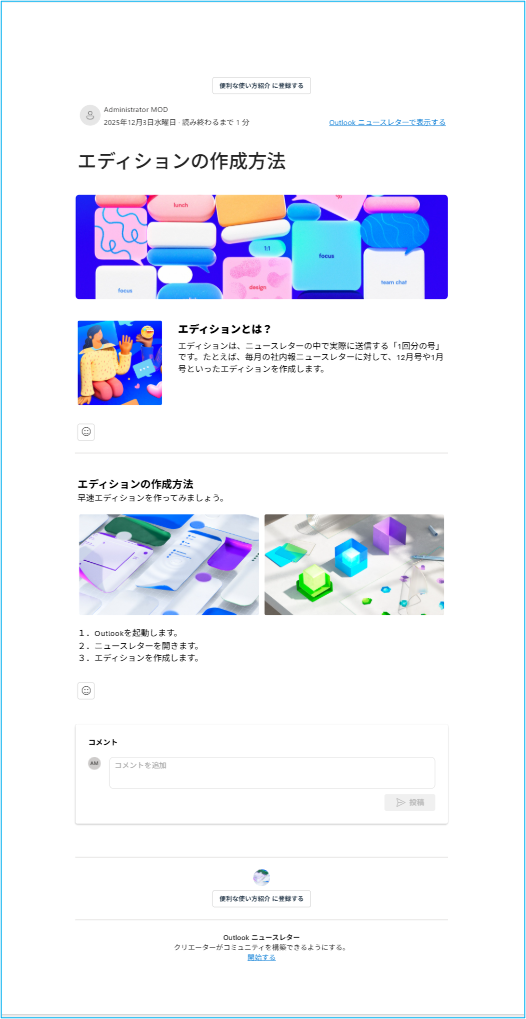
Outlookに、新機能「ニュースレター」が追加されました。
この機能は、複数の情報をまとめて見やすく整理し、受信者に効率的に届けるための仕組みです。
通常のメールと異なり、ニュースレターとして送信されたメールは受信トレイで特別な表示になり、
重要な情報を一目で確認できます。
社内報や定期のお知らせ、キャンペーン情報など、複数のトピックを一度に共有したい場合に最適です。
情報発信の手間を減らし、受信者にとっても読みやすいレイアウトで提供できるのが大きな特徴です。
ニュースレターを作成する
ここでのニュースレターとは、定期的に情報をまとめて配信するための「シリーズ全体」を示しています。
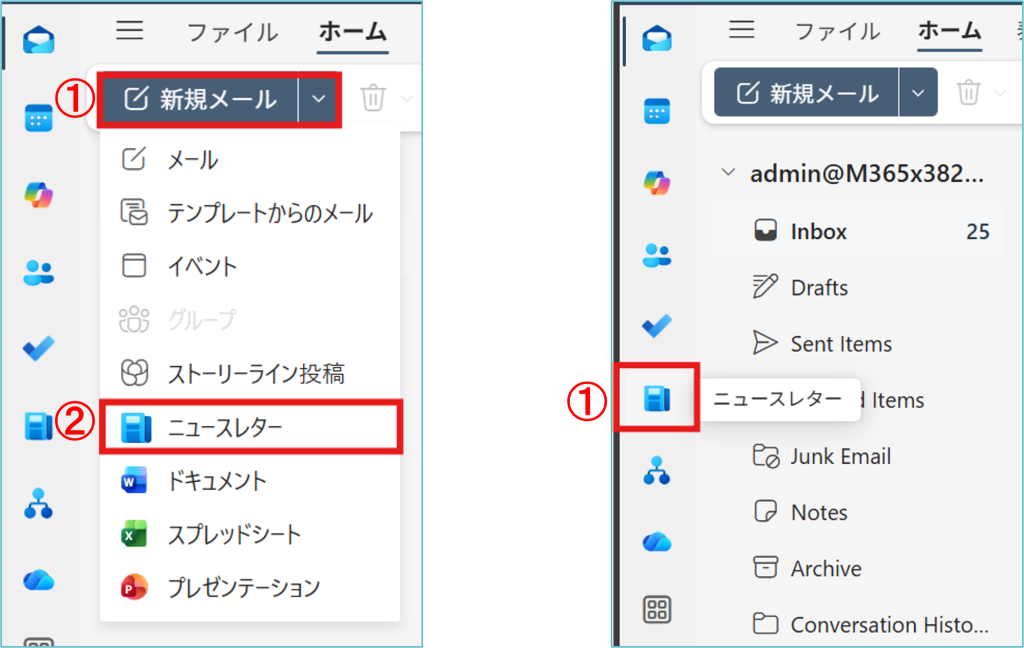
1.①新規メールを選択後、②ニュースレターを選択します。
もしくは、左側各種アイコン一覧の中にある①ニュースレターを選択します。
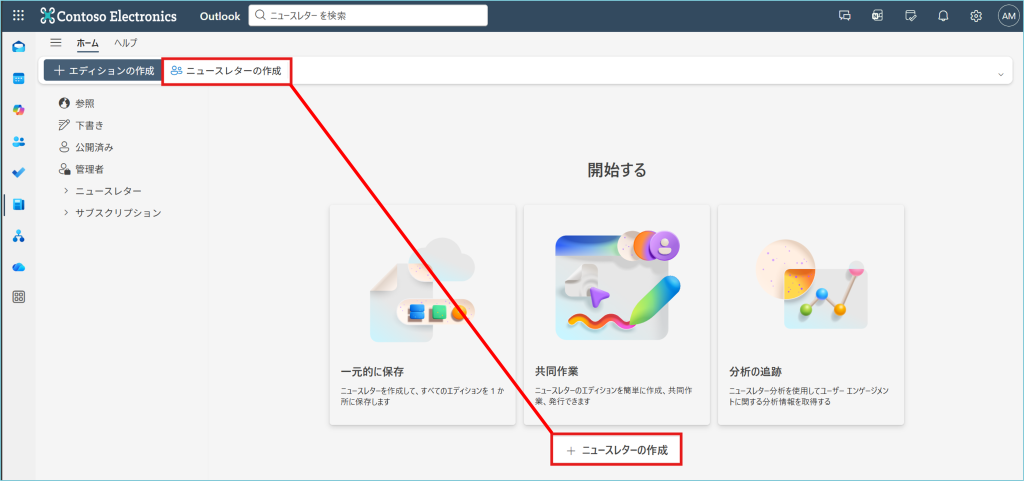
2.③「ニュースレターの作成」を選択します。
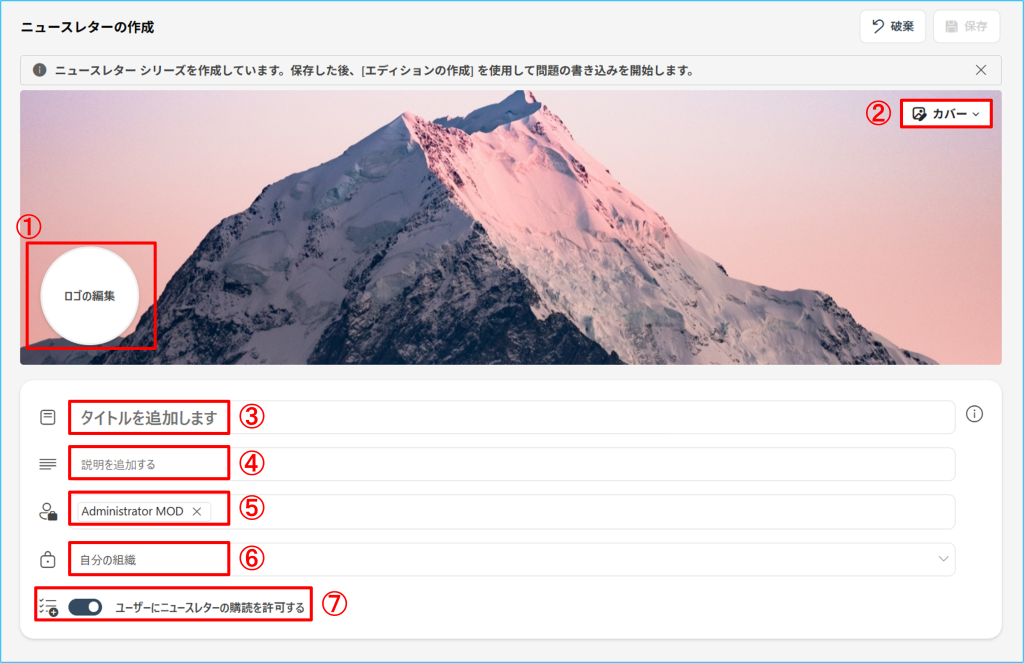
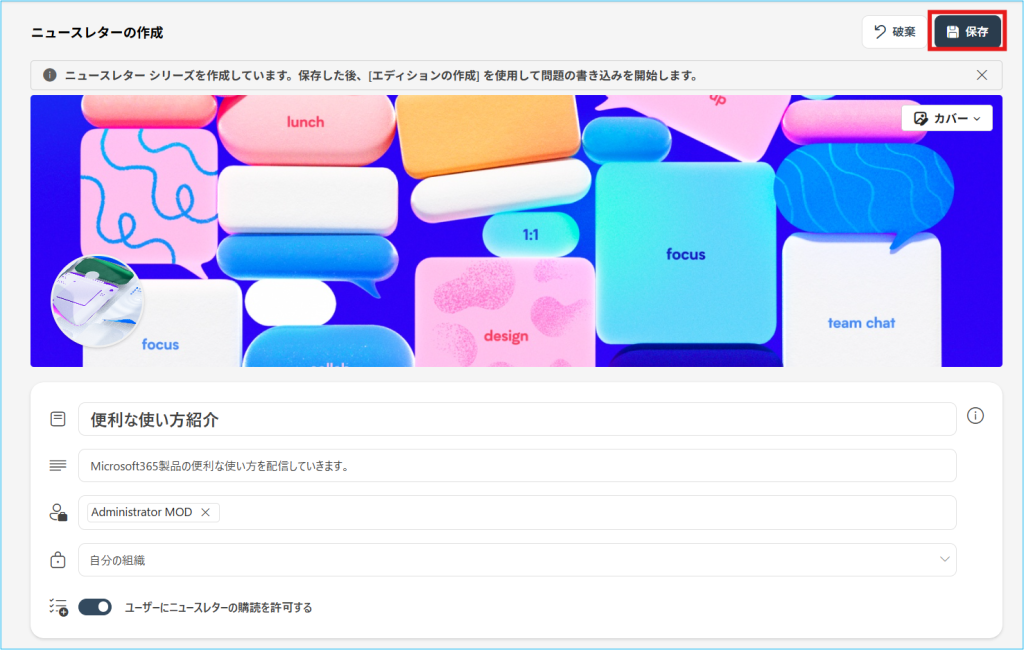
3.それぞれの必要に応じて設定します。
| № | 説明 |
|---|---|
| ① | ニュースレターの一番上に表示されるロゴ(目印になる画像)を設定できます。 |
| ② | ニュースレターの一番目立つところに表示されるカバー(大きな画像)を設定できます。 |
| ③ | タイトルを設定できます。 |
| ④ | 内容の説明を設定できます。 |
| ⑤ | 差出人の登録ができます。複数の差出人を登録すると、送信時にどの名前で送るか選べるようになります。 選んだ差出人が受信者に表示されるので、チームでニュースレターを運用する場合に便利です。 |
| ⑥ | ニュースレターの閲覧権限の範囲が設定できます。 |
| ⑦ | この設定を有効にすると、受信者が自分でニュースレターを購読できるようになります。 購読したユーザーは、次回以降の配信を自動で受け取れるので、情報共有がスムーズになります。 |
4.入力が完了したら、「保存」をクリックします。
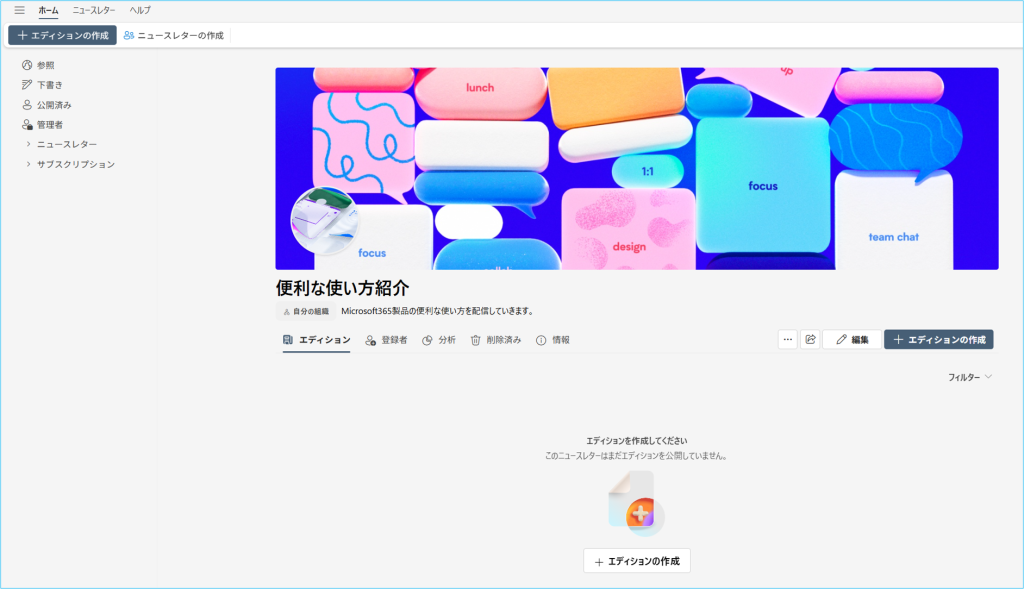
5.ニュースレターが作成されました。
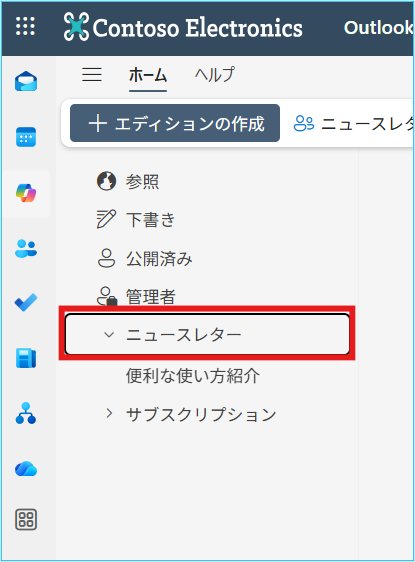
作成されたニュースレターは、画面左側上部の「ニュースレター」のプルダウンから表示することができます。
※1 複数人を同時に差出人と表示することはできず、送信時に選べる人数は1名までです。
エディションを作成する
エディションとは、ニュースレターの中で実際に送信する「1回分の号」です。たとえば、毎月の社内報ニュースレターに対して、12月号や1月号といったエディションを作成します。
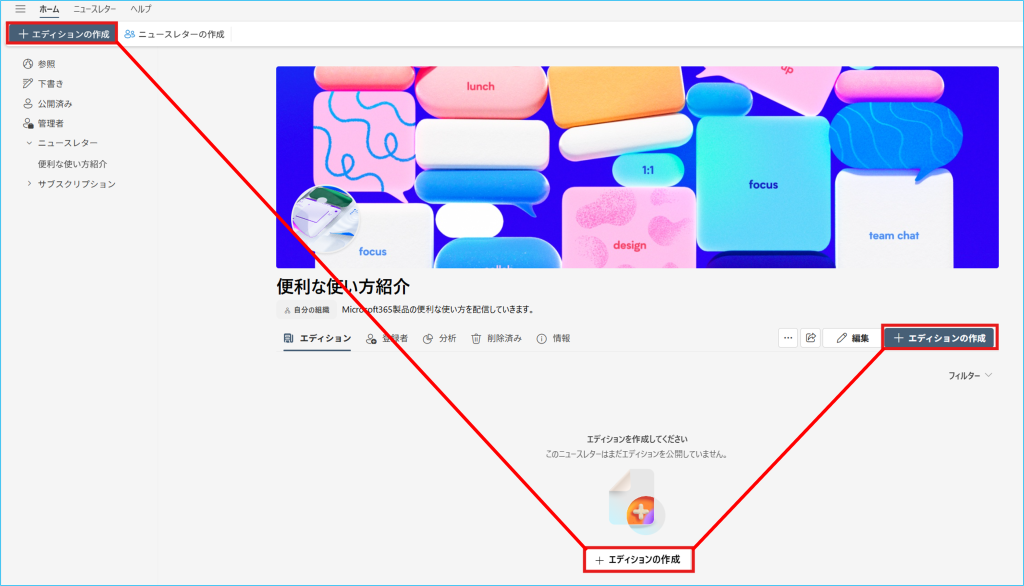
1.「エディションの作成」を選択します。
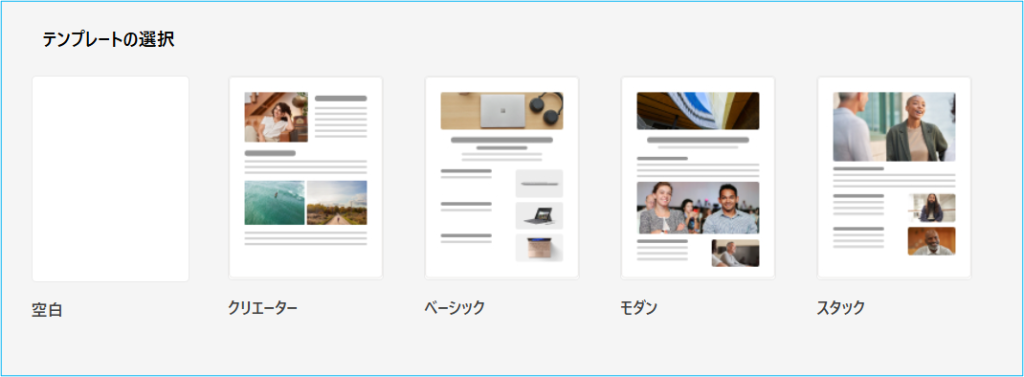
2.好きなテンプレートを選択します。
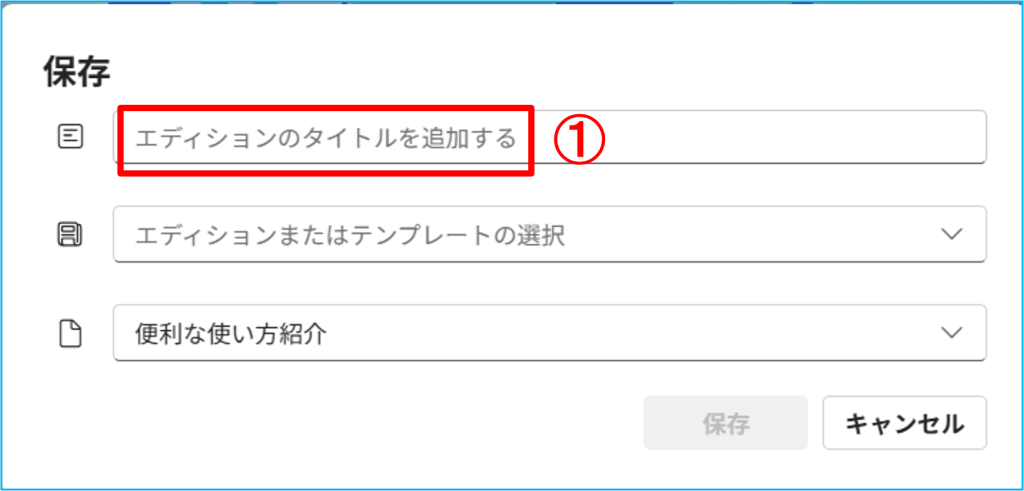
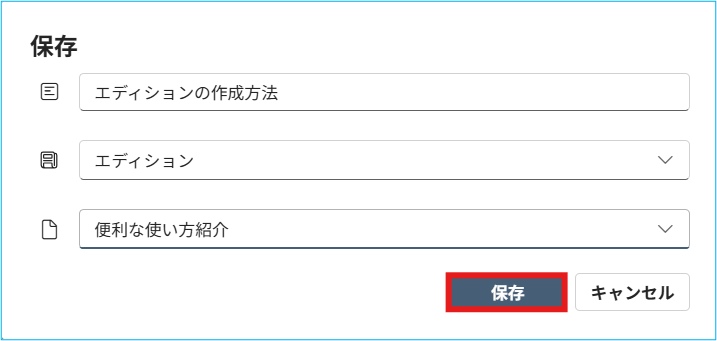
3.「保存」タブが表示されるので、各横目を入力します。
①エディションのタイトルを作成します。
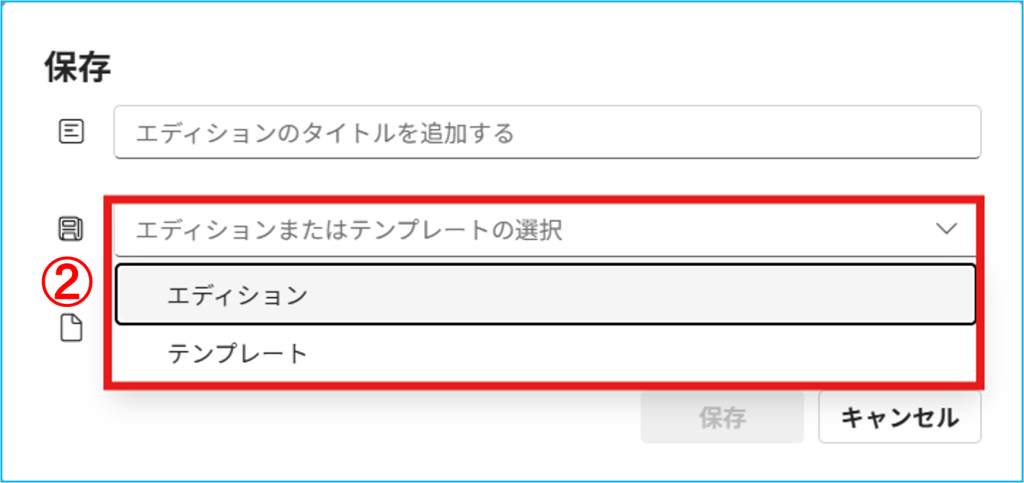
②「エディション」か「テンプレート」を選択します。
「エディション」は実際に送信する号を作成するための選択肢、「テンプレート」は今後使えるひな形として保存するための選択肢です。
ここでは「エディション」と選択します。
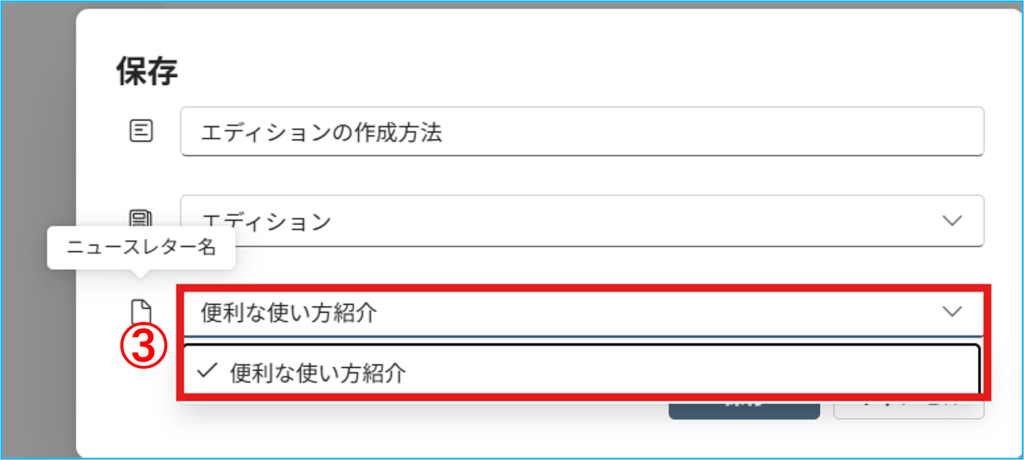
③複数のニュースレターがある場合、どこのエディションとして保存するかを選択できます。
4.入力出来たら「保存」を選択します。
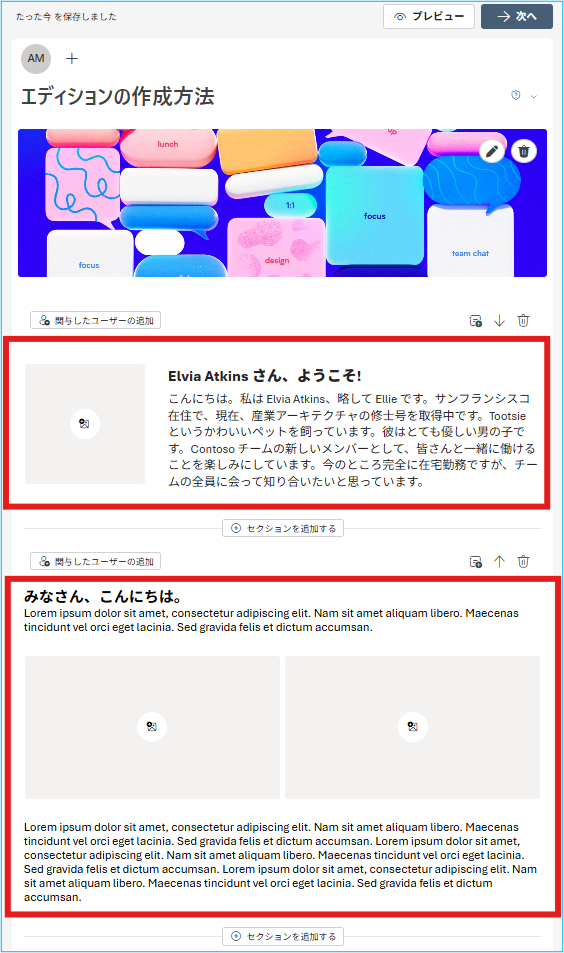
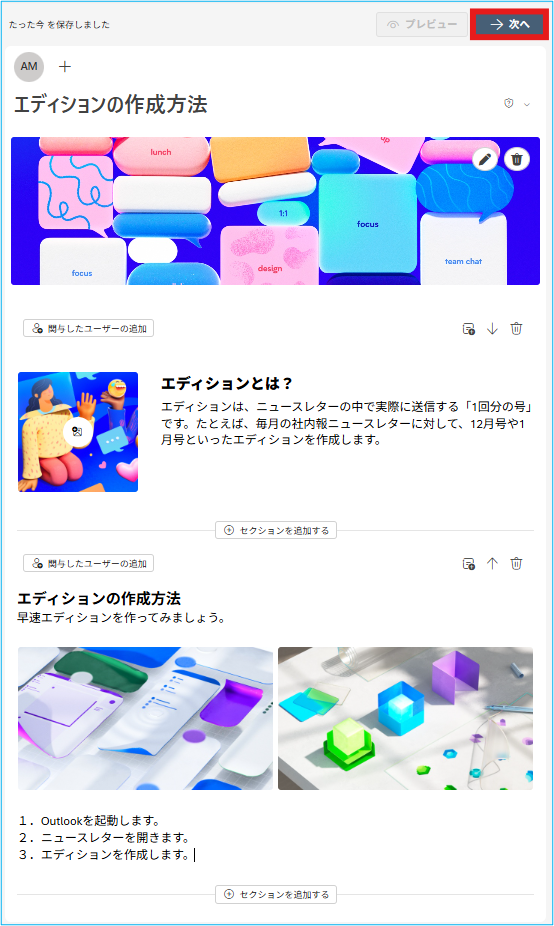
5.テンプレート文が自動で入力されているため、送信したい内容に変更します。
6.入力出来たら「次へ」をクリックします。
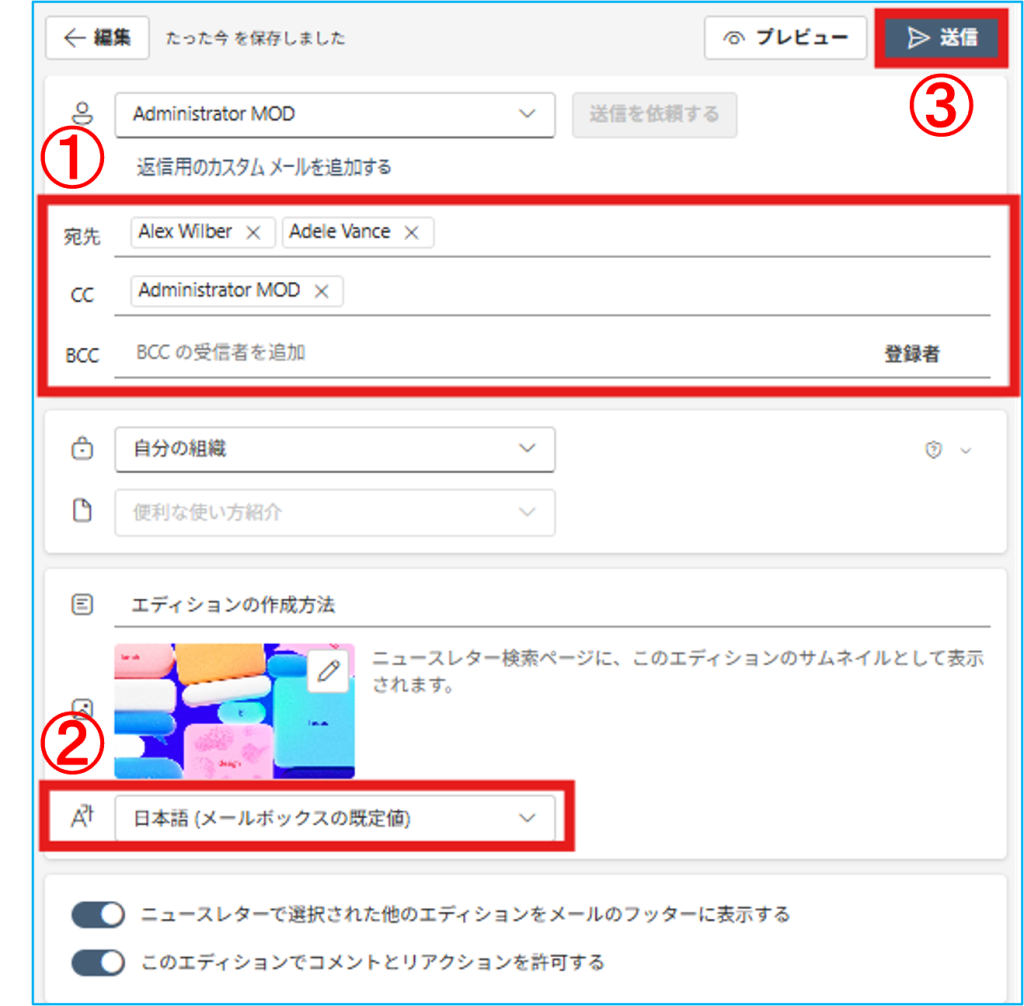
7.最後の確認画面です。
①宛先と②言語を設定し、そのほかの項目に間違いがなければ③送信します。
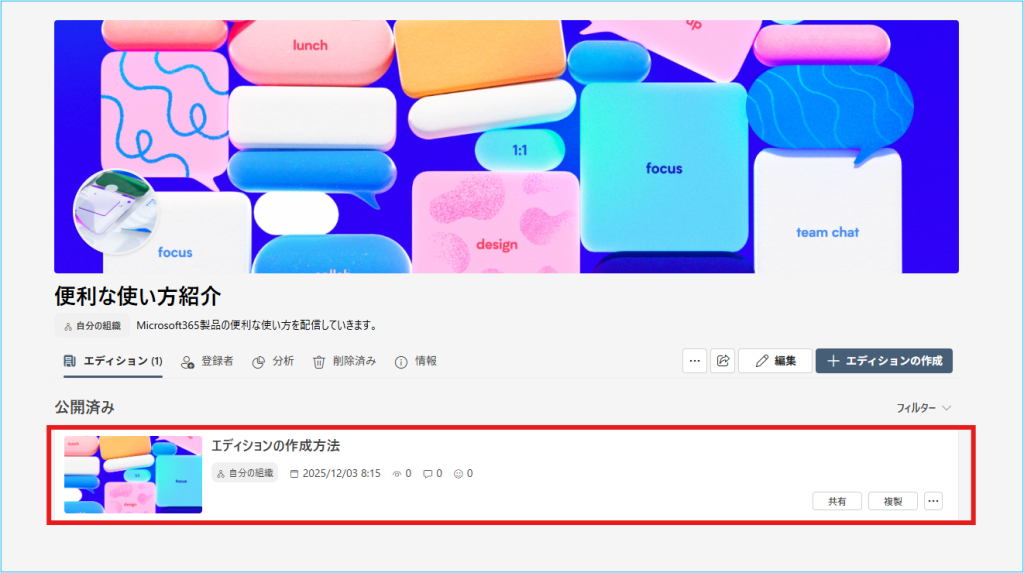
8.送信済みのエディションは、下記のように表示されます。
受信者側では、下記のように表示されます。