かつてはチャットのメッセージ内でのみ追加できたLoop ですが、2025年のうちにチームのチャネル内にも作成できる新機能が追加されましたので、ご紹介いたします。
チャネルのメッセージにLoop を追加する
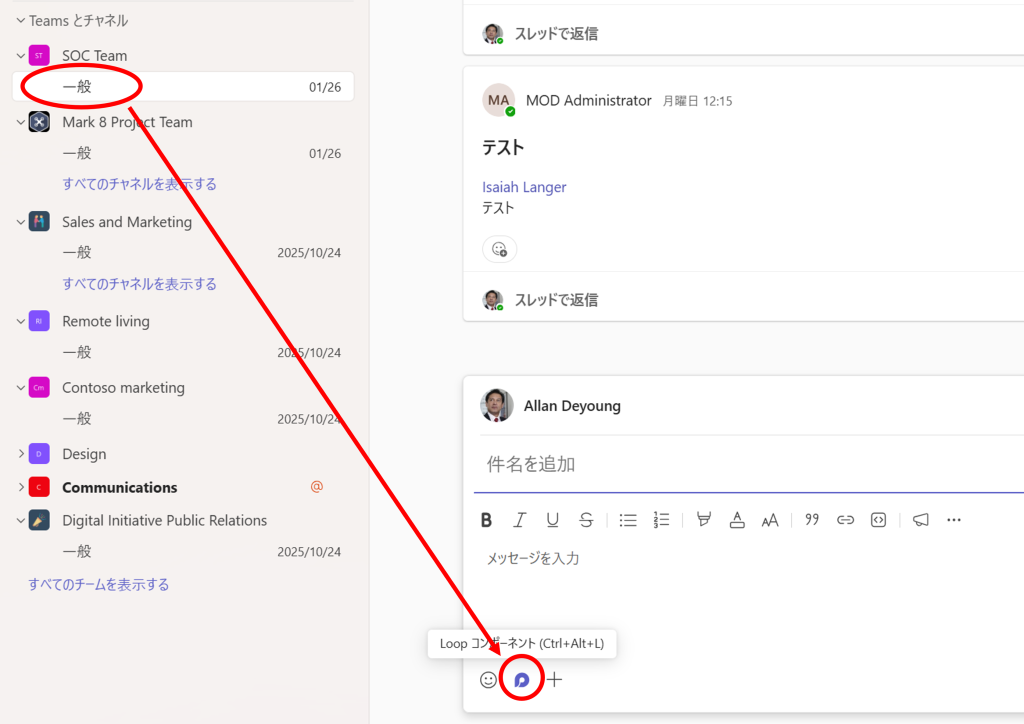
1. いずれかのチームの中からチャネルを選択し、[投稿]タブ内の[チャネルで投稿]ボタンをクリックします。その後、[Loop コンポーネント]アイコンをクリックします。
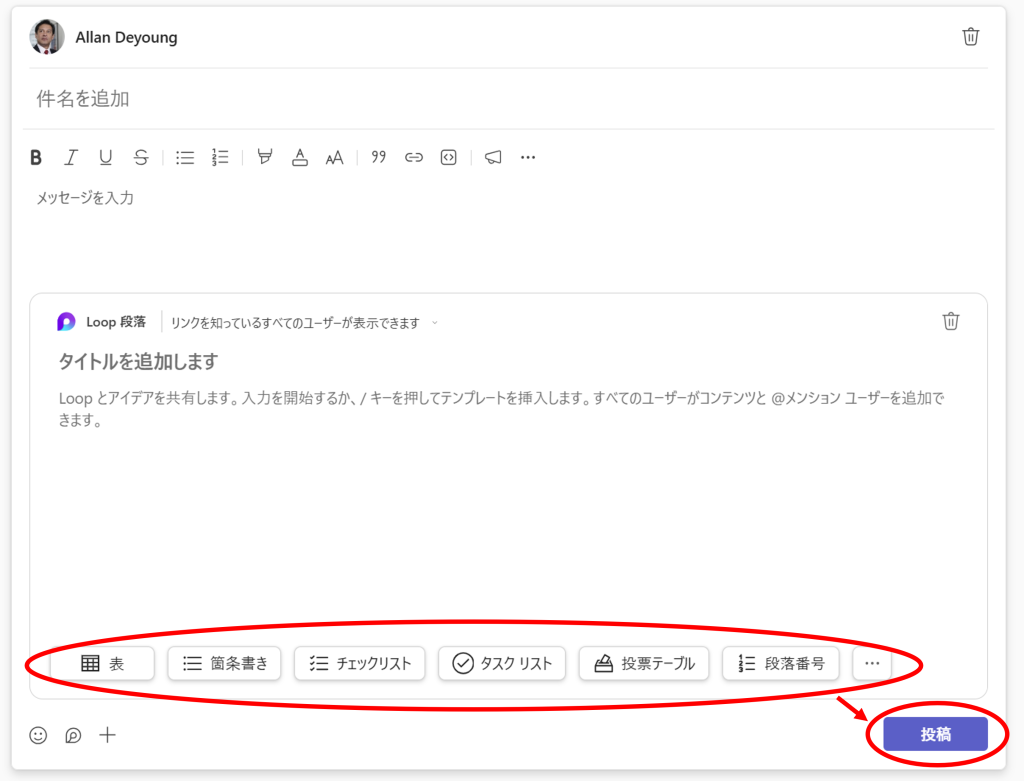
2. 画像は[Loop コンポーネント]アイコンをクリック後の状態です。赤丸の中から、Loop で共有したい内容に合うと思うスタイルを選択のうえ、詳細を入力し、右下にある[投稿]ボタンをクリックします。
3. 画像は[タスクリスト]のスタイルを選択のうえ、[投稿]した後の状態です。なお、赤丸内のLoop リンクのタイトルは、そちらをクリックしてリンク先のLoop へアクセスし、アクセス先にて該当ファイルのタイトル欄テキストを編集することで変更できます。
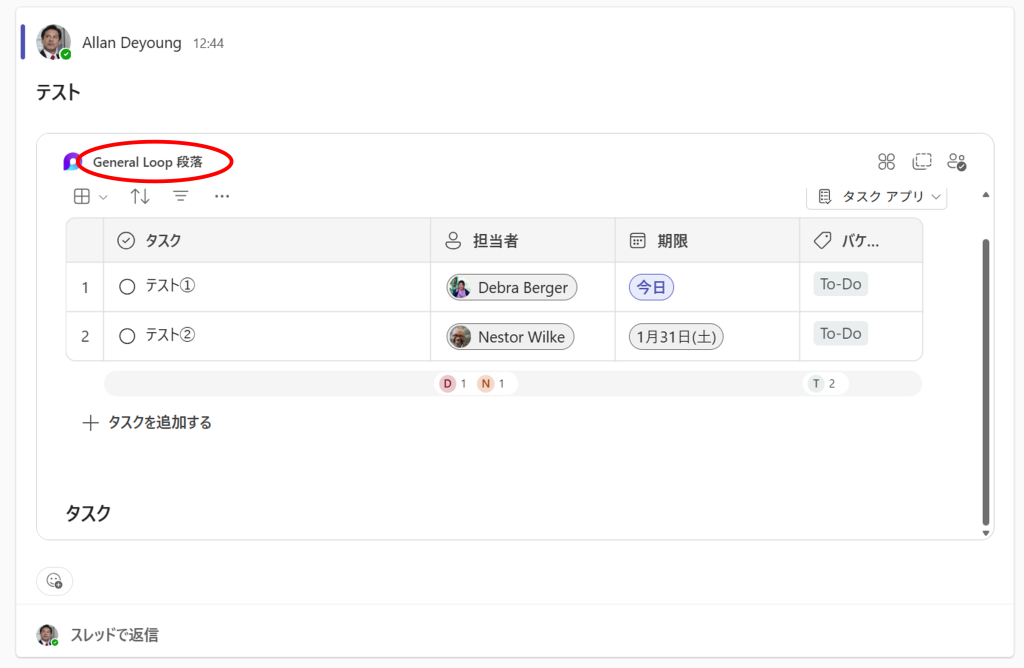
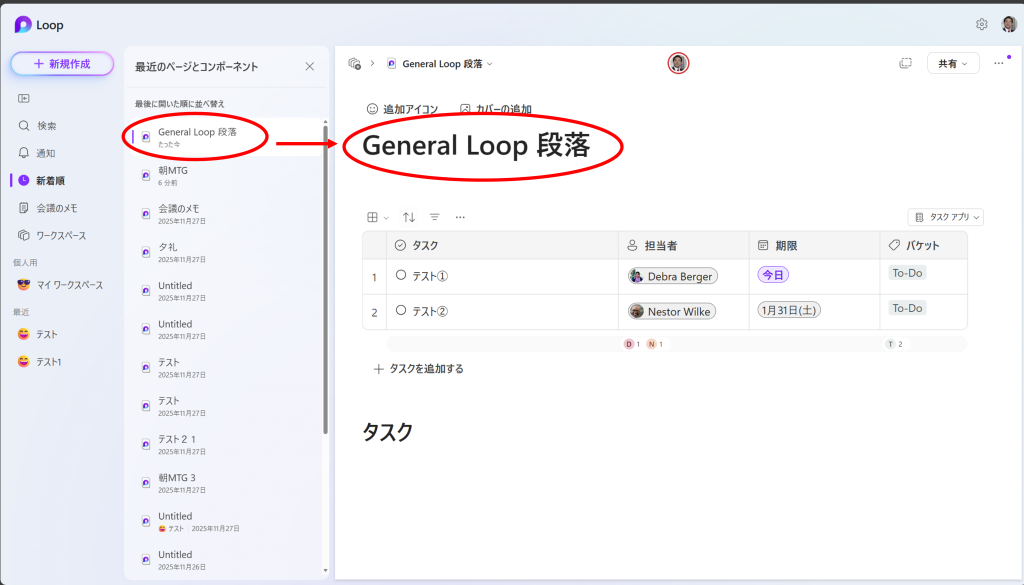
※[共有済み]タブから、該当のLoop ファイルを選択のうえ [名前の変更]から変更すると、リンク先Loop 内でのファイル名と相違が出てしまうため、ご注意ください。
※Loop リンクのタイトルを変更しても各表示箇所で変更後の名称が反映されない場合は、ブラウザ版ご利用の場合はページの再読み込み、もしくはデスクトップ版ご利用の場合はTeams アイコンを右クリックの後、[Teams を終了する]を選択してTeams を再起動いただきますと解消する可能性がございますのでお試しください。
チャネルのタブアプリにLoop ワークスペースを追加する
1. いずれかのチームの中からチャネルを選択のうえ、上部のタブ群右端にある⊞マークをクリックし、次に[アプリ]をクリックします。
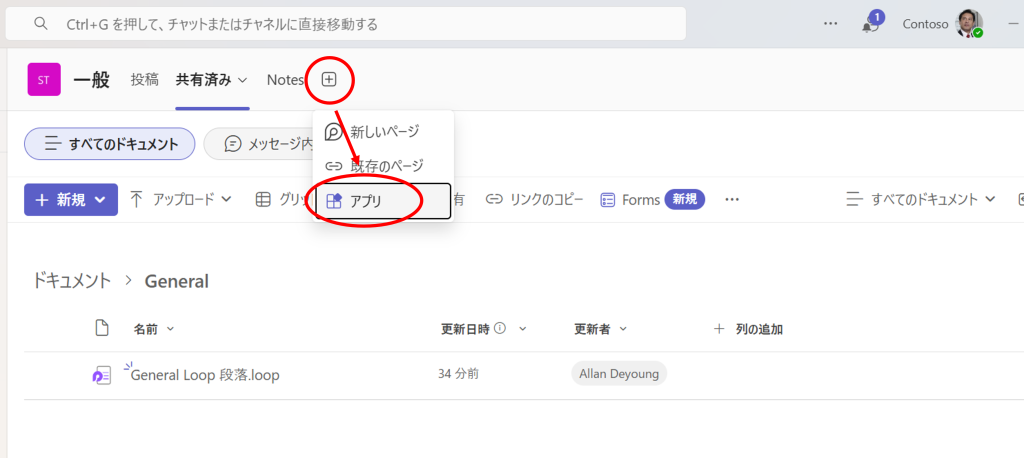
2. 表示されたポップアップの中から[Loop ]アイコンを選択し、次に[保存]をクリックします。
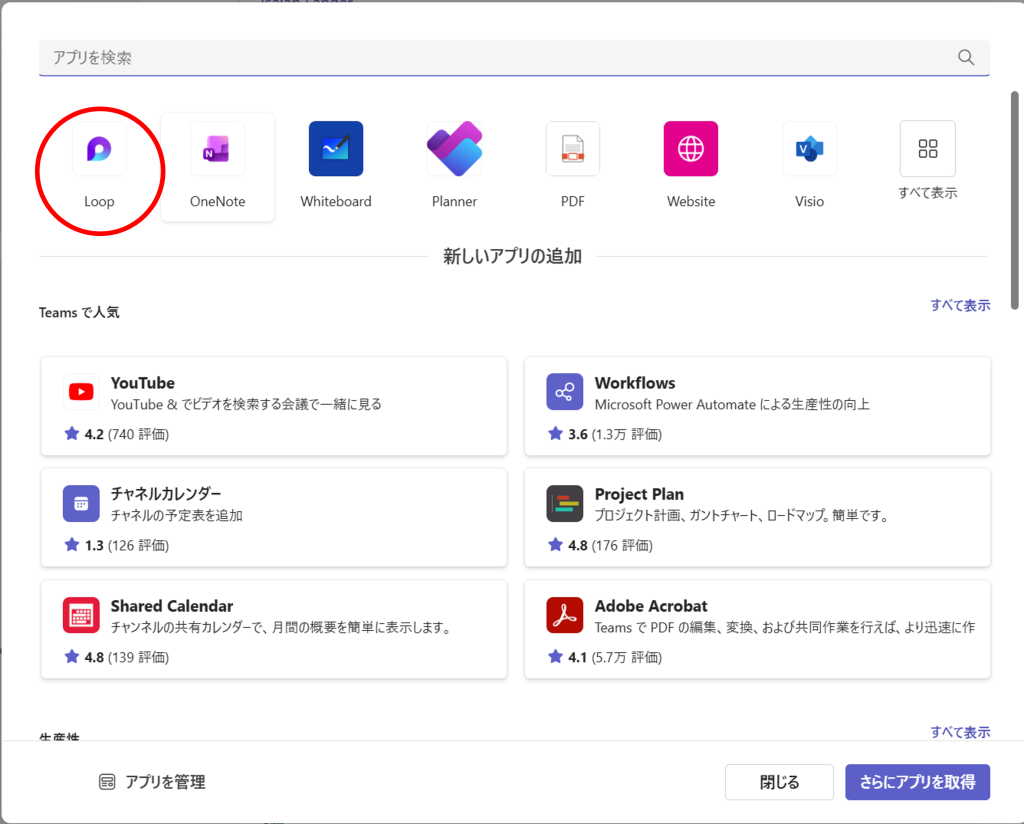

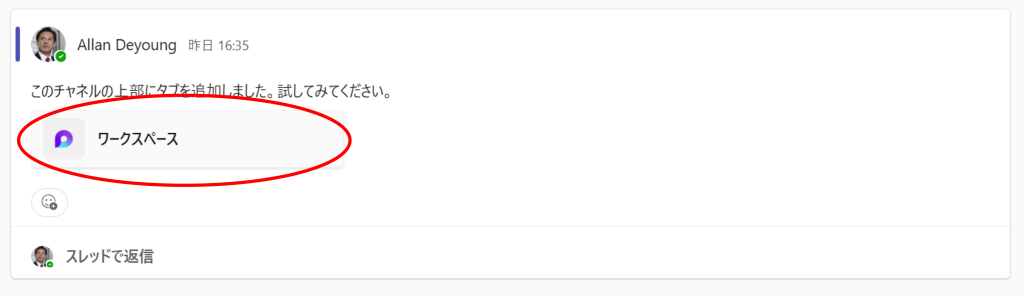
※ここで、青丸内の[このタブについてチャネルに投稿します]にチェックを入れると、下の画像の通り作成したワークスペースのタブへジャンプできるリンクが投稿されます。
3. ワークスペースにつけるアイコンやタイトルを必要に応じて選択・編集し、[作成]をクリックします。
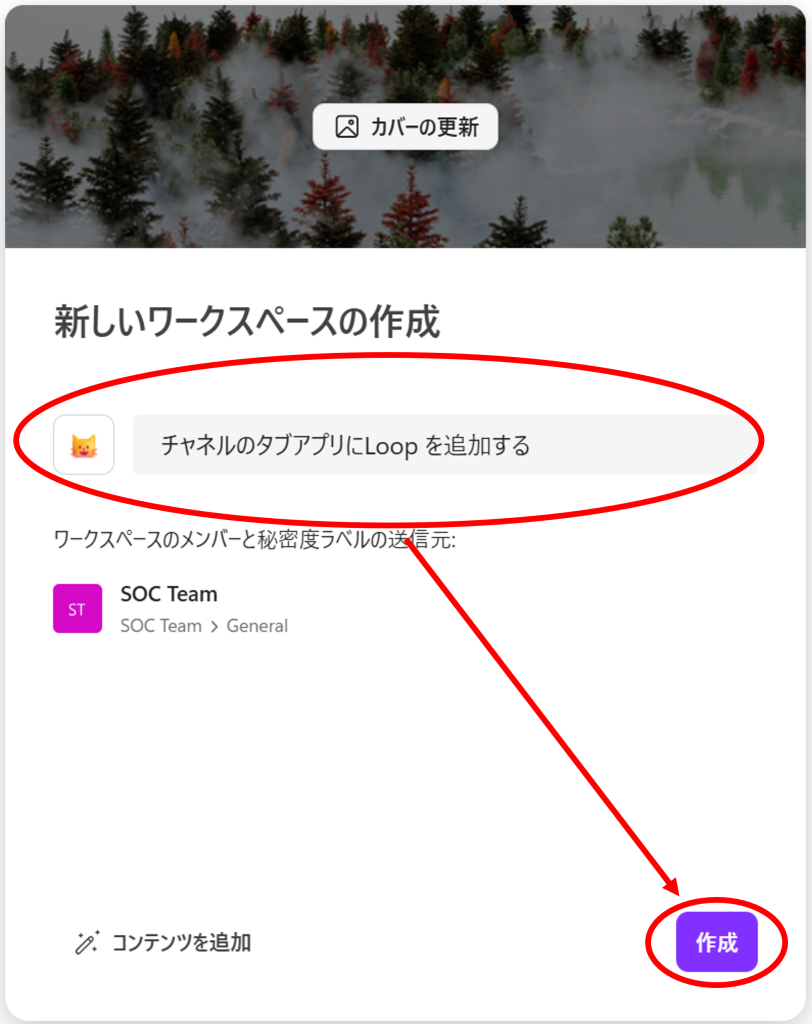
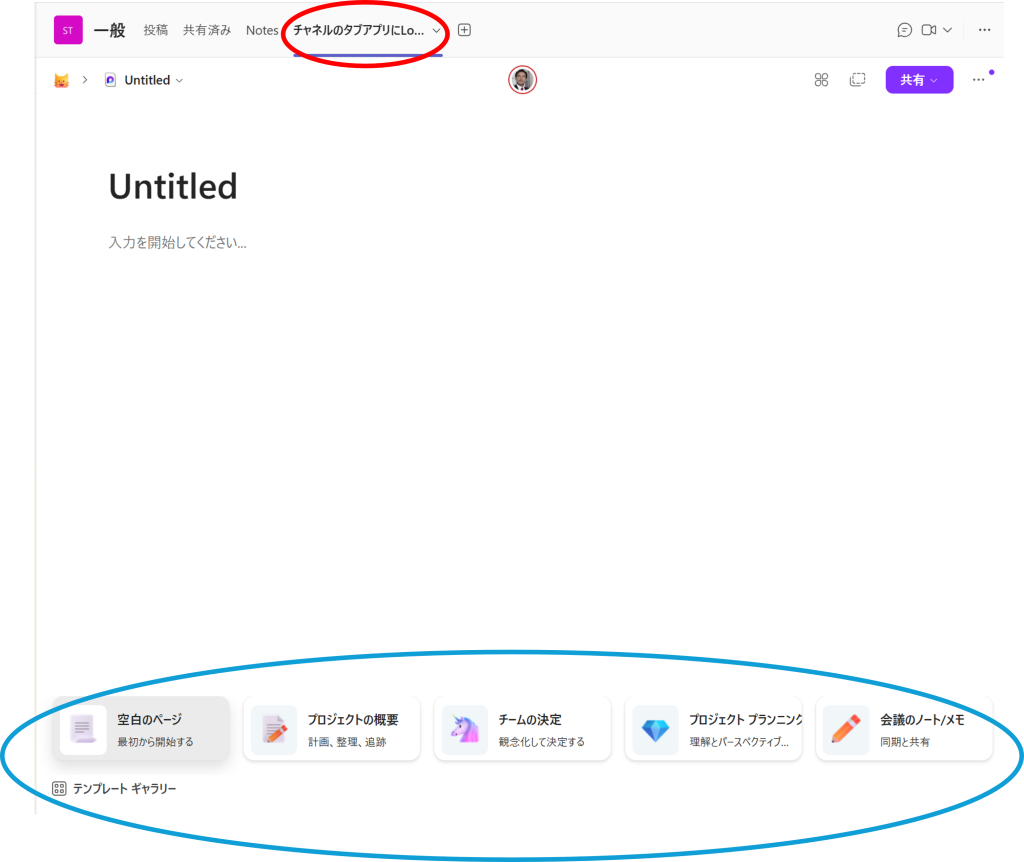
4. 画像はワークスペースが追加された状態です。画像下部に示した青丸内のテンプレートギャラリーから好きなスタイルを選択することができます。
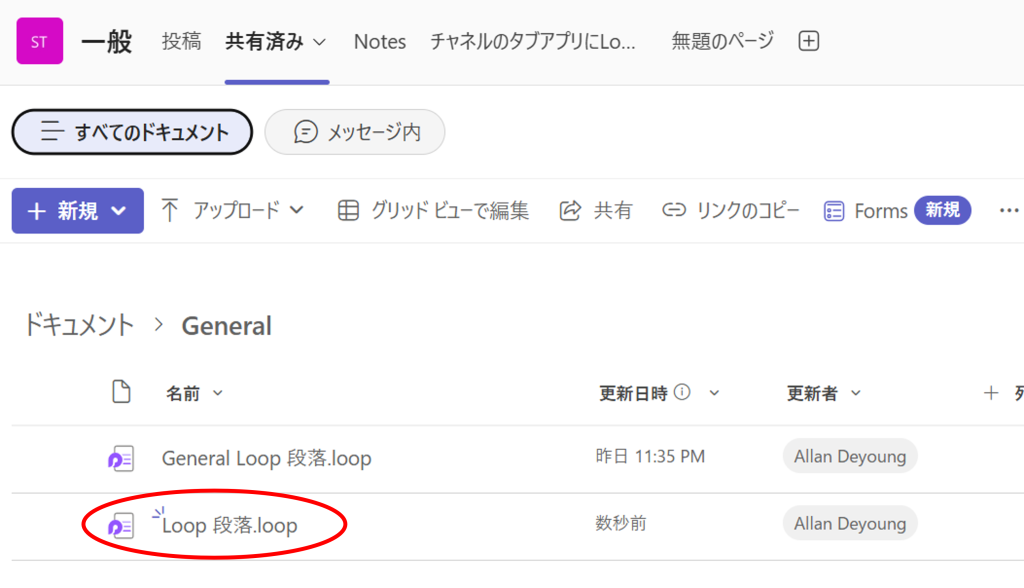
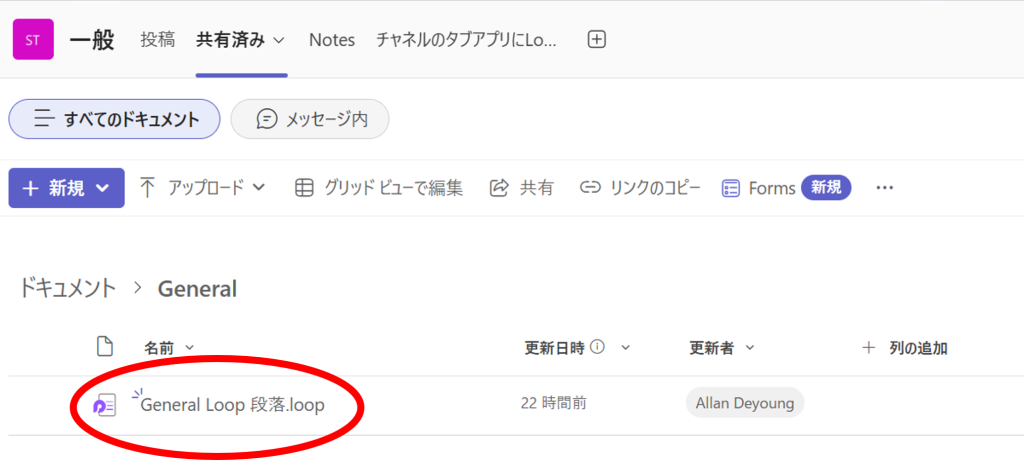
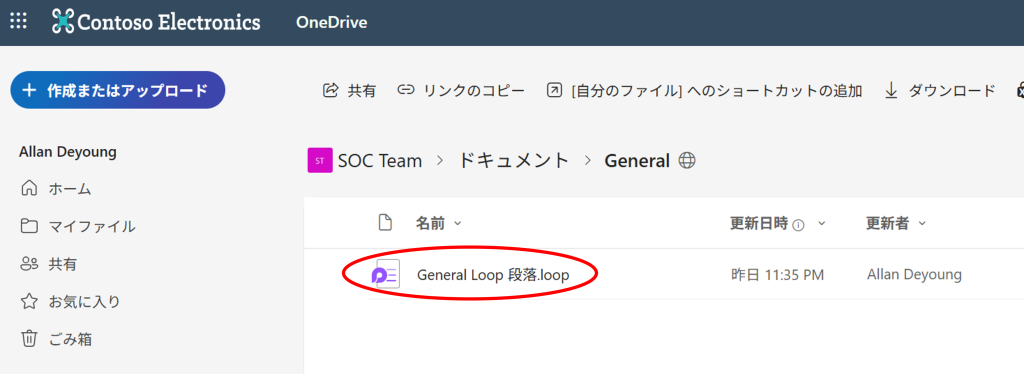
※なお、[共有済み]タブやOneDrive 、SharePoint サイト上に今回追加したワークスペース情報は反映されません。(画像は前項で作成した、チャネルのメッセージ上に追加したLoop ファイルのみ保存されている状態であることを示しています)
チャネルのタブにLoop ページを追加する
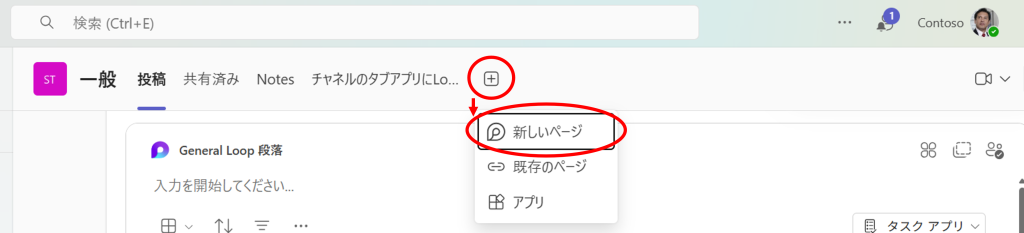
1. いずれかのチームの中からチャネルを選択し、上部のタブ群右端にある⊞マークをクリックし、次に[新しいページ]をクリックします。
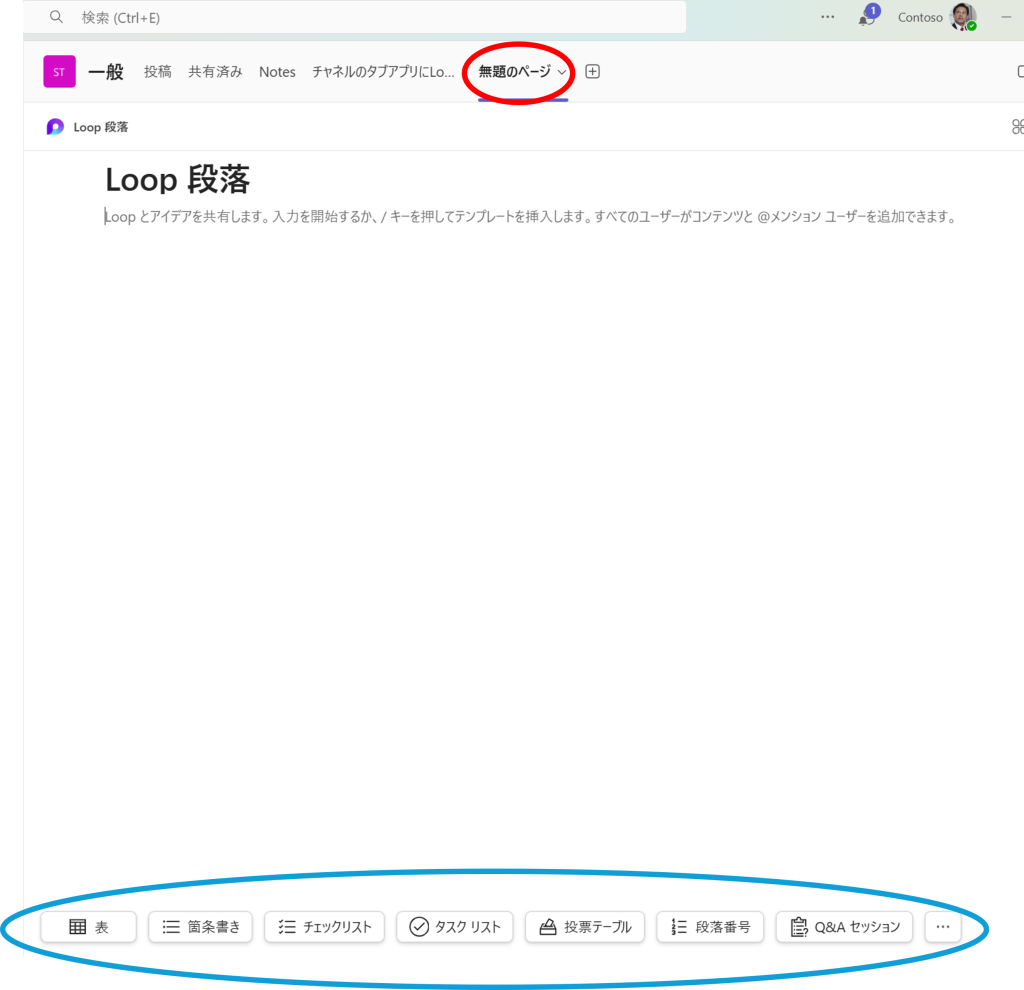
2. すぐに、[無題のページ]としてLoop ページのタブが作成されます。なお、こちらの方法でも画像下部に示した青丸の中から、お好みのスタイルを選択することができます。
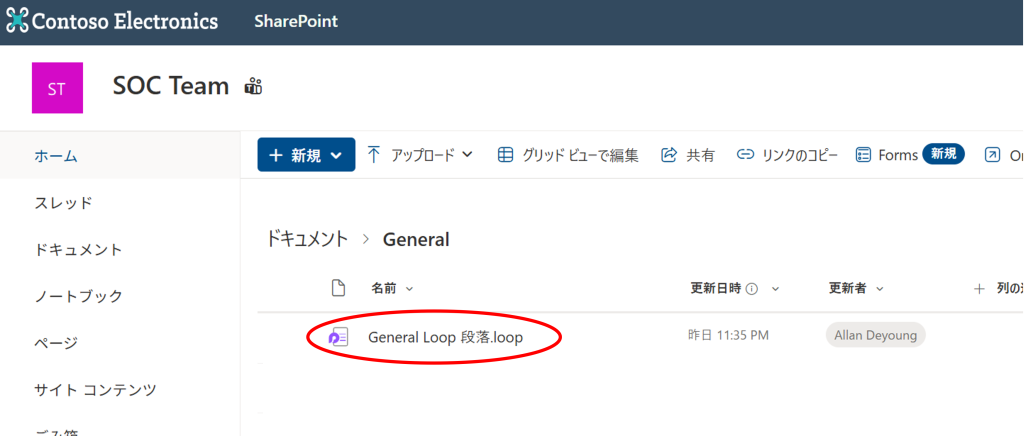
※こちらのLoop ページは[共有済み]タブやOneDrive 、SharePoint サイト上にも反映されます。(画像は[共有済み]タブ上の状態のみですが、該当ファイルが追加されていることを示しています)