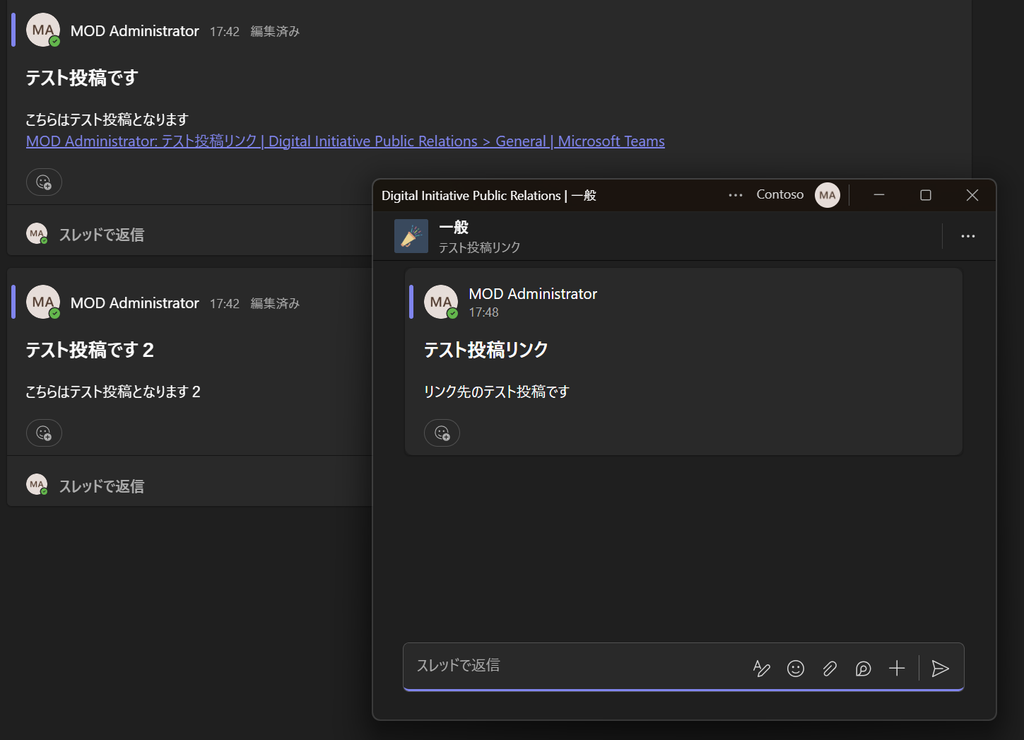
Teams でメッセージリンクを開く際、「このリンクだけ新しいウィンドウで開きたい」と思ったことはありませんか?
Teams では以前からリンクを新しいウィンドウで開くための設定が用意されていました。最近のアップデートでは、設定を変更することなく、リンクごとにその場で開き方を選択できるようになりました。
過去の投稿を参照しながら現在の会話を確認したいときなど、必要なリンクだけを別ウィンドウで開けるため、より柔軟に使い分けられます。
活用できる場面
メッセージリンクを新しいウィンドウで開く機能は、たとえば次のような場面で活用できます。
- 過去の決定事項を参照しながら返信するとき
過去のやり取りを別ウィンドウに表示しておけば、決定事項を確認しながら現在のチャットに返信できます。 - 複数の投稿や会話を見比べるとき
関連する投稿を別ウィンドウで開くことで、複数のやり取りを並べて確認できます。 - 過去事例を確認するとき
現在の会話を表示したまま、過去の類似事例や対応内容を確認できます。
利用時の注意点
- 対象は Teams デスクトップアプリ(Windows / Mac)です。
- Teams Web 版では利用できません。
- Teams 内のメッセージ、チャット、チャネルへのリンクが対象です。
利用方法方法1:右クリックメニューから開く
- チャットまたはチャネル内に共有された Teams のメッセージリンクを確認します。
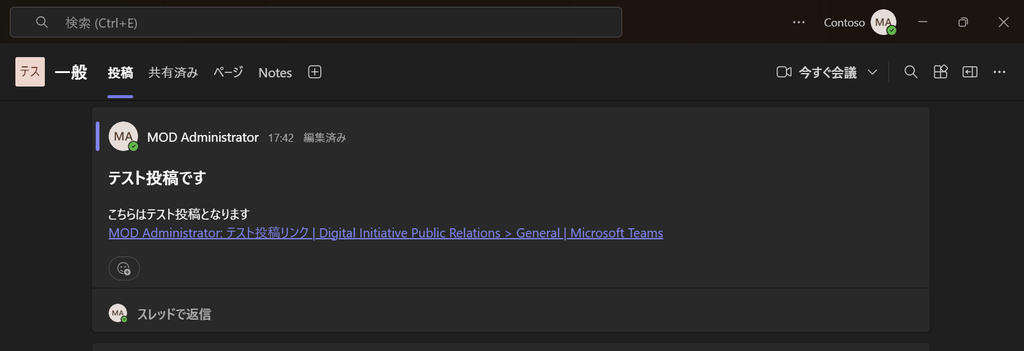
- リンクを右クリックします。
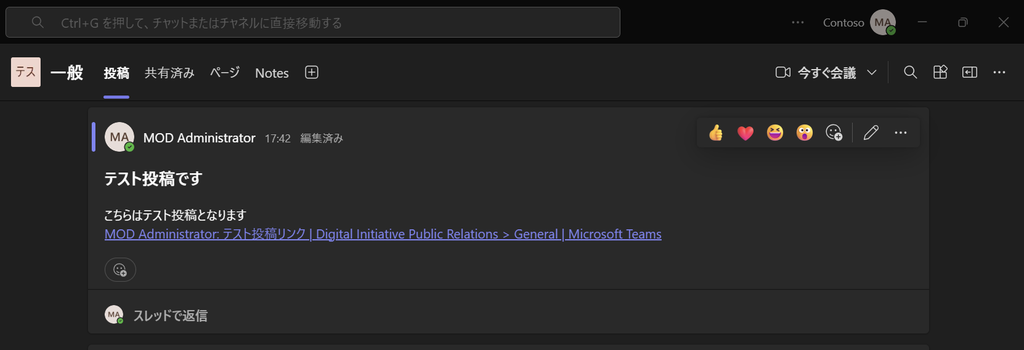
- [新しいウィンドウで開く]を選択します。

- リンク先が独立した Teams ウィンドウで表示され、元の会話画面もそのまま残ります。
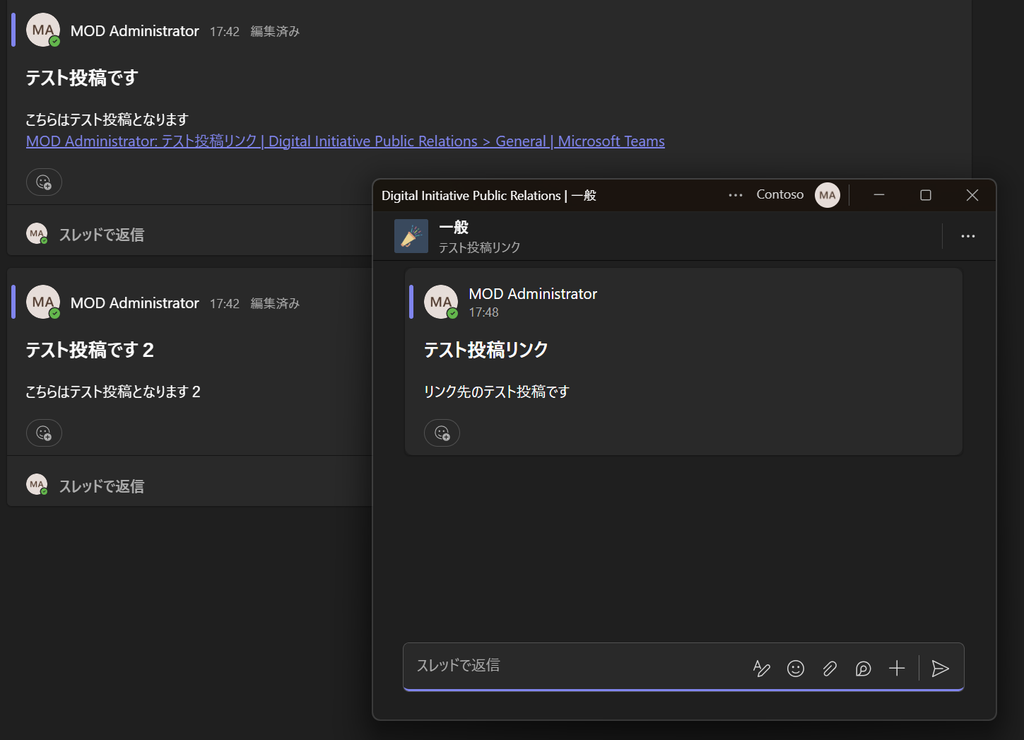
利用方法方法2:ショートカットキーで開く
- チャットまたはチャネル内に共有された Teams のメッセージリンクを確認します。
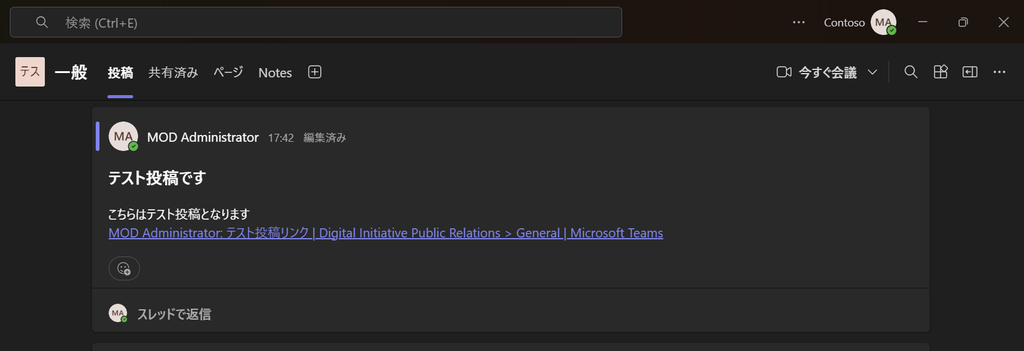
- [Ctrl] を押しながら、リンクをクリックします。
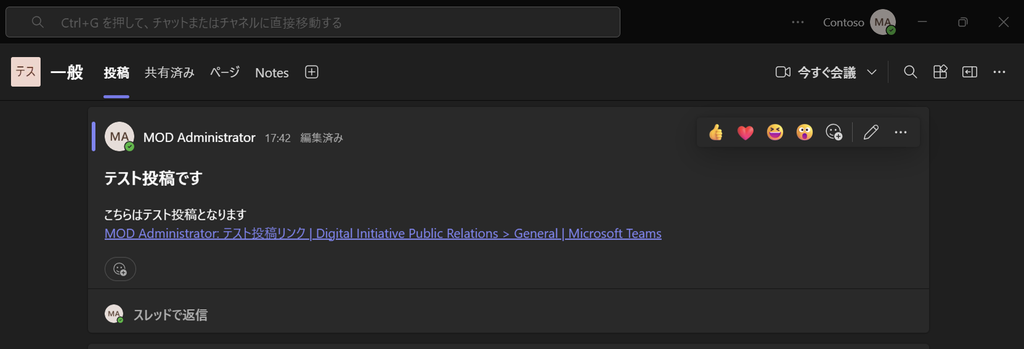
- リンク先が独立した Teams ウィンドウで表示され、元の会話画面もそのまま残ります。