

続々と新機能が発表され、日々進化が続く Copilot 。
本記事では、Copilot in PowerPoint の「ブランドキット機能」についてご紹介します。
プレゼンテーション資料を作成する際、Copilot を使ってアウトラインやスライドを作成する機会も増えてきたかと思います。そんな時、普段使っているテンプレートやブランドカラーまで反映できたら便利ではないでしょうか。
ブランドキット機能を利用すると、テンプレートファイルからブランドルールを AI が抽出したり、カラーパレットや文字の体裁などを指定したりすることで、ブランドに沿った一貫性のある資料を作成しやすくなります。
ブランドキットには、「公式」「共有」「個人用」の3種類があり、それぞれ用途が異なります。
| 公式 | 共有 | 個人用 | |
|---|---|---|---|
| 管理・作成する人 | ブランド マネージャー | ブランドキットの作成者 | ブランドキットの作成者 |
| 利用できる人 | 組織内のすべてのユーザー | 共有を許可されたユーザーまたはグループ | 作成者本人のみ |
| 表示場所 | [組織]タブ | [ユーザー]タブ | [ユーザー]タブ |
| 主な用途 | 全社共通のブランドルールやテンプレート | 部門やプロジェクトなど、特定メンバーでの共有 | 個人で使用するテンプレートやデザインルール |
本記事では、個人用のブランドキットの作成方法をご紹介いたします。
ブランドキットを作成する
- Webブラウザーにて以下へアクセスします。
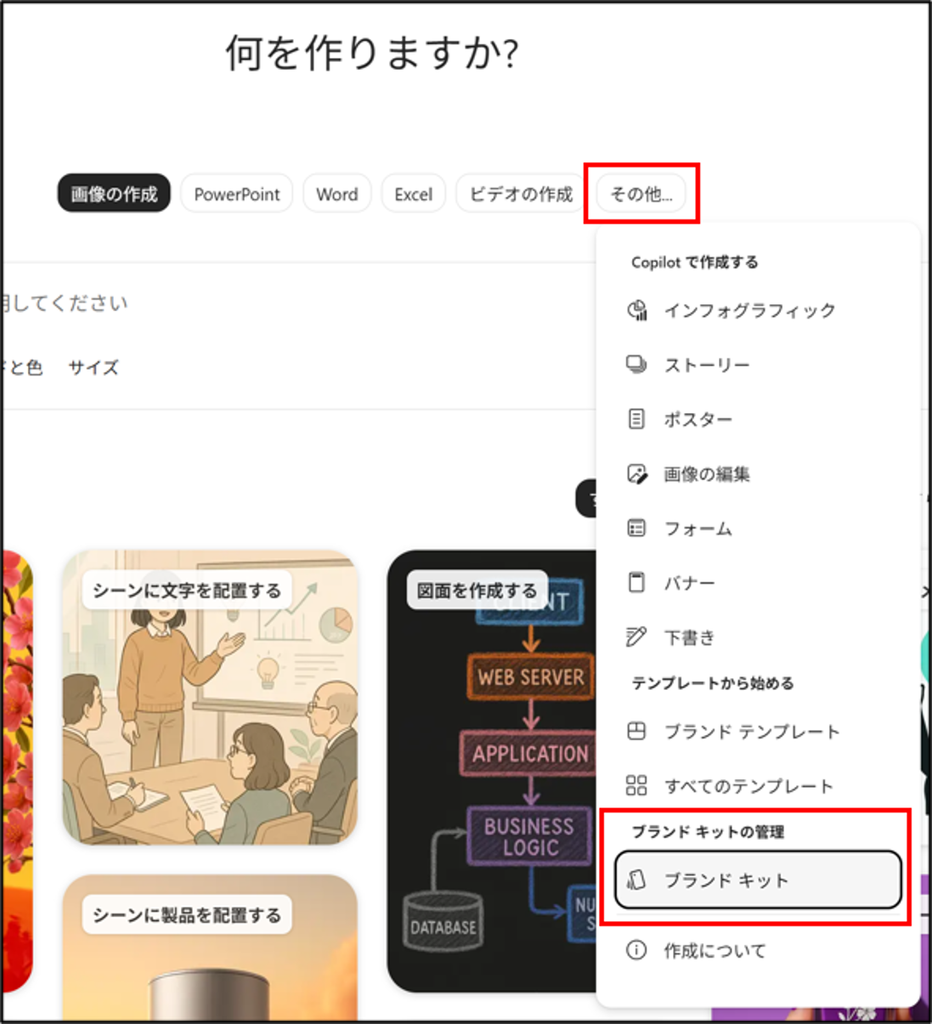
https://m365.cloud.microsoft/create - 何を作りますか?の画面で「その他」>「ブランドキット」を選択します。
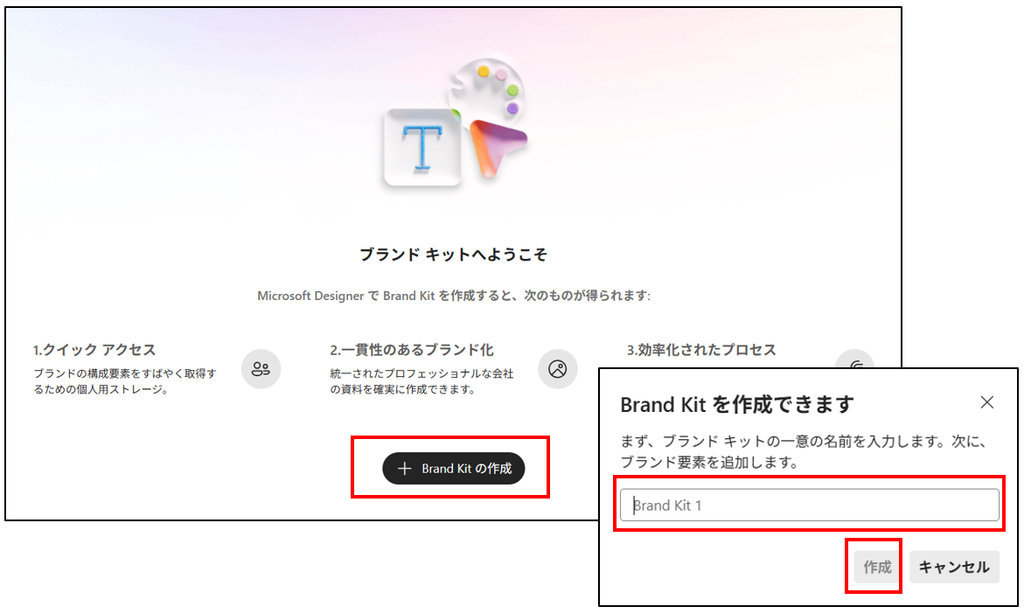
- 「+Brand Kit の作成」を選択し、ブランドキットの名前を入力して、作成を選択します。
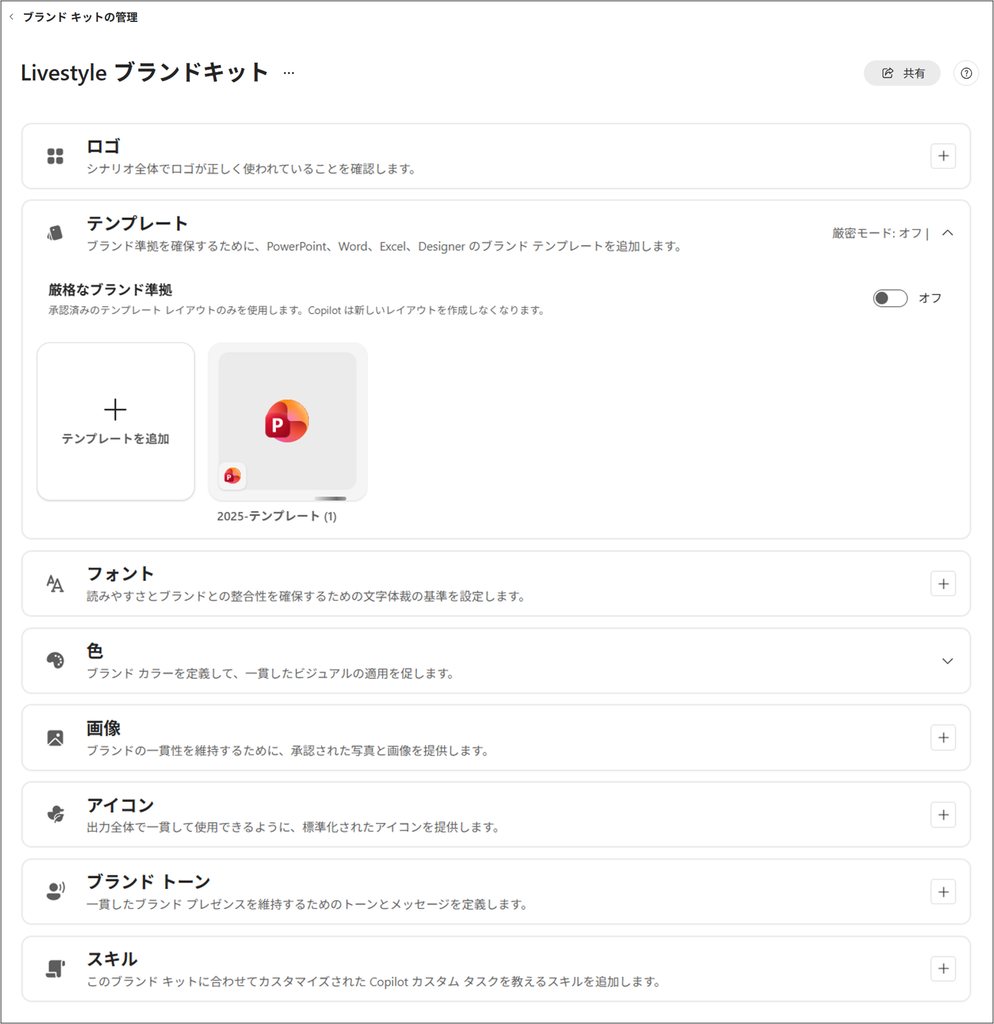
- ブランドアセットには、ロゴ、色、フォント、画像・アイコン、テンプレート、ブランドボイス、ガイドライン、スタイルを登録します。
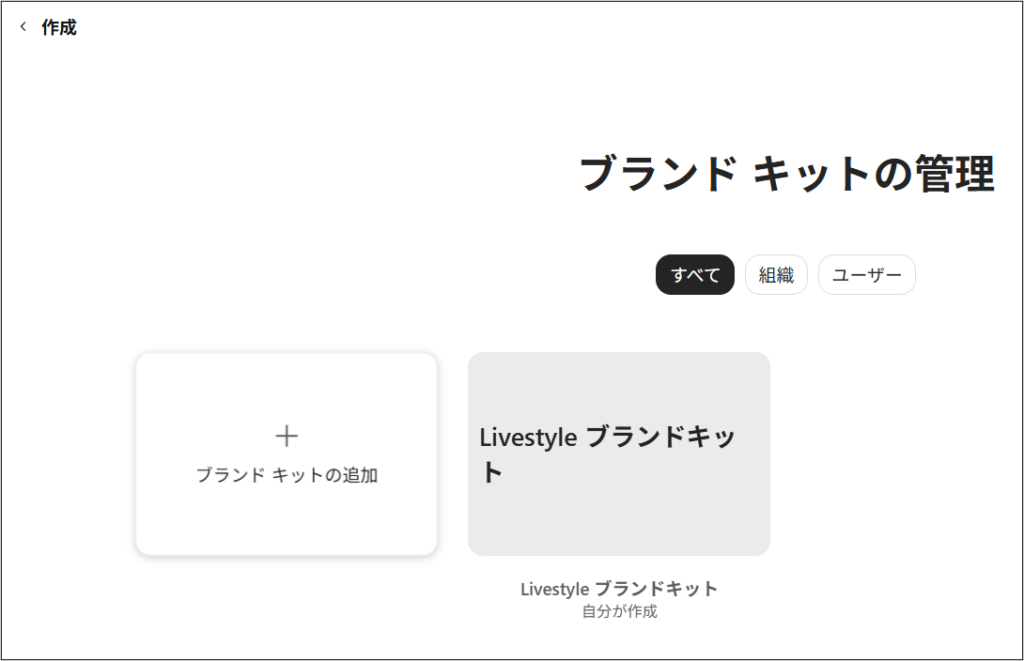
- ブランドアセットを登録した後で、画面左上の「ブランドキットの管理」を選択すると作成したブランドキットが確認できます。ブランドキットの作成は以上で完了です。
PowerPoint でブランドキットを使用する
実際に PowerPoint でブランドキットを選択し、ブランドに沿ったコンテンツが生成されることを確認してみます。
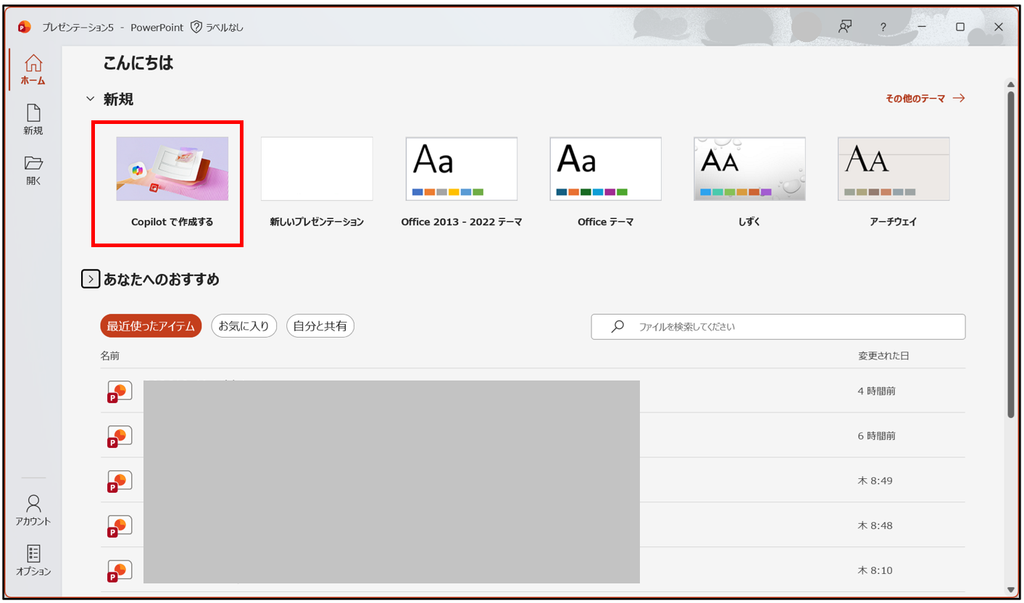
- PowerPoint でプレゼンテーションを開き、[Copilot] ウィンドウを開きます。
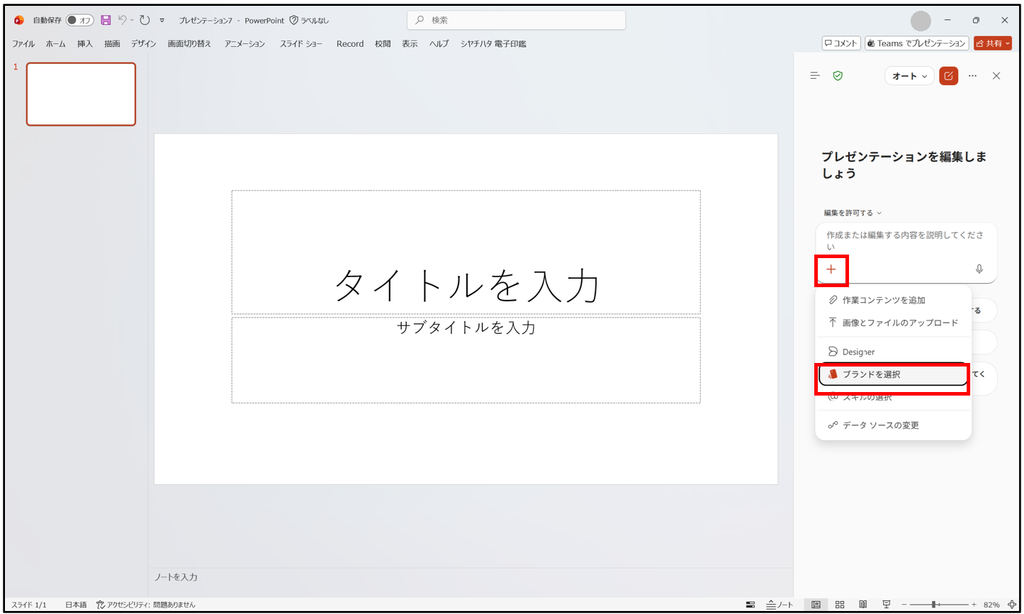
- [Copilot] ウィンドウで [ +] ボタンを選択します。[ブランドの選択] を選択します。
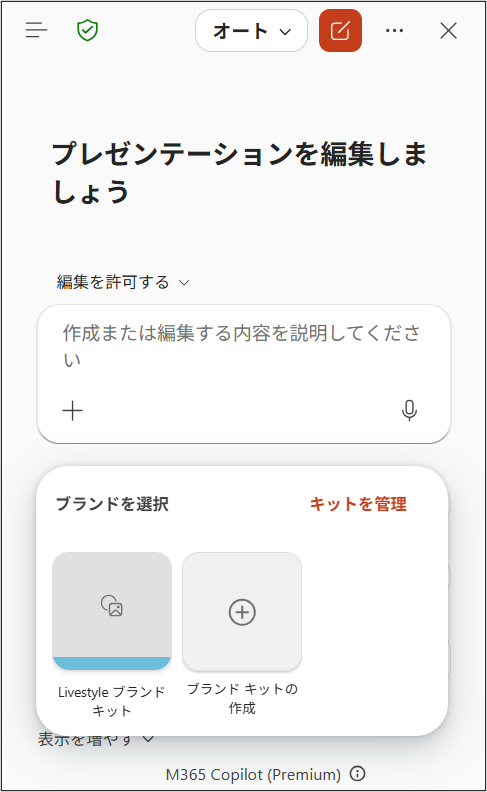
- プレゼンテーションに使用するブランドキットを選択し、プロンプトを入力します。
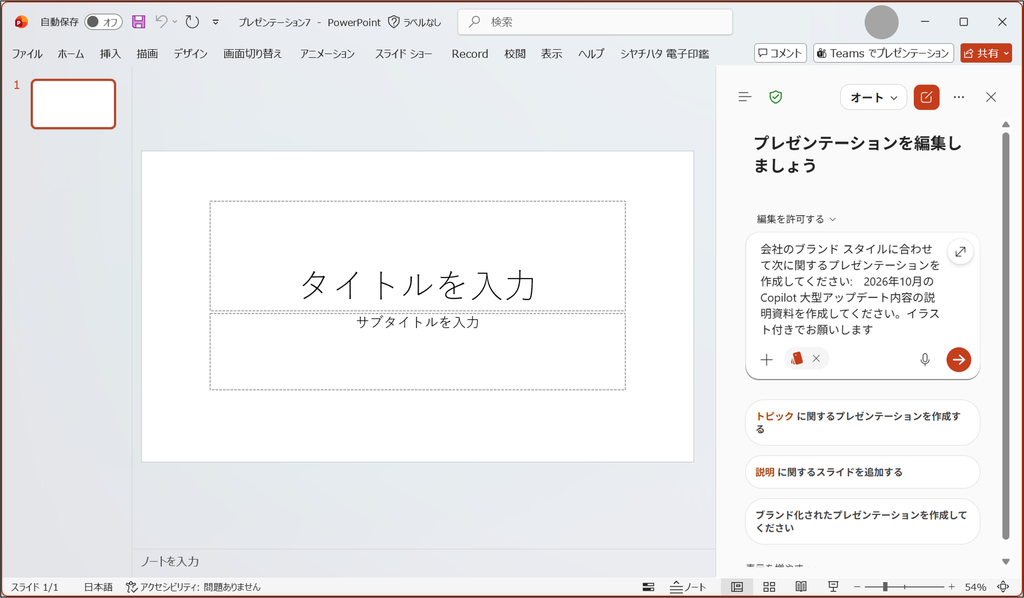
- いつものテンプレートでプレゼンテーション資料が作成されます。
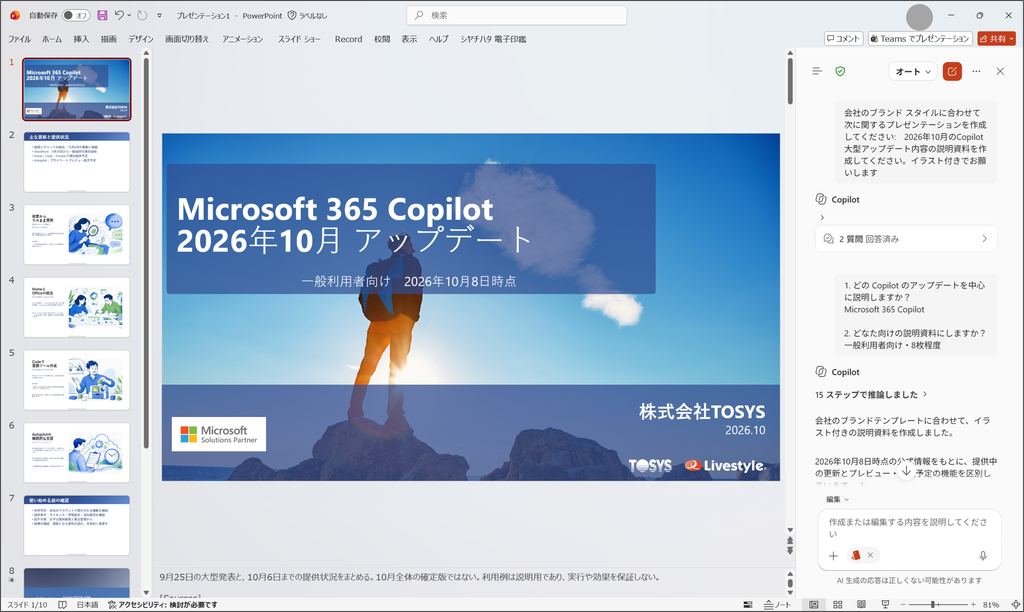
ブランドキットを活用することで、普段使用しているテンプレートやブランドのルールを反映しながら、Copilot でプレゼンテーションを作成できるようになります。資料作成の効率化だけでなく、デザインの統一にも役立つ機能ですので、ぜひ活用してみてはいかがでしょうか。
Microsoft Copilot に関するご相談も、お気軽にお問い合わせください。
