
はじめに
Microsoft Teams において、会議中に使用する会議コントロールのデザインが刷新され、ユーザーが利用する機能に合わせて操作バーをカスタマイズできるようになりました。新しい会議コントロールでは、機能が整理されただけでなく、ユーザー自身が一部のボタンを並べ替えたり、よく使う機能を操作バーにピン留めすることが可能です。
本記事では、新しい Teams 会議コントロールの変更点と、実際のカスタマイズ方法についてご紹介します。
新しい会議コントロールを有効化する
「新しい会議コントロール」への切り替えメニューが表示されている場合は、Teams の設定を変更することで、本記事にてご紹介している機能を使用することができます。
ご利用の環境によっては、まだ新しい会議コントロールが利用できない場合があります。設定画面に「新しい会議コントロール」が表示されているかご確認ください。
- Teams アプリを立ち上げ、右上の「…」をクリックし、「設定」をクリックします。
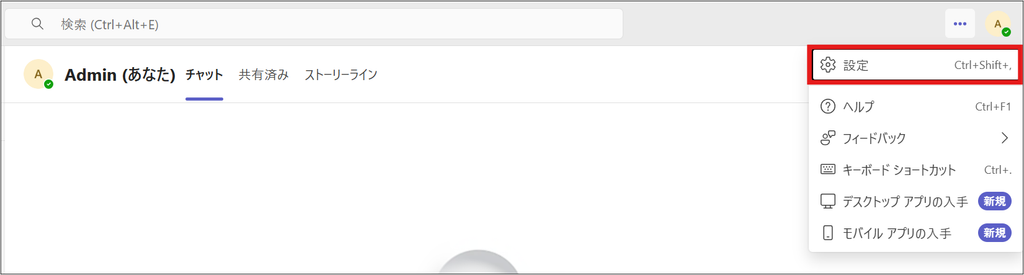
- 左のメニューより「一般」をクリックし、会議の項目にて、「新しい会議コントロール」のトグルスイッチを有効化します。

ポイント1:よく使う機能を操作バーにピン留めできる
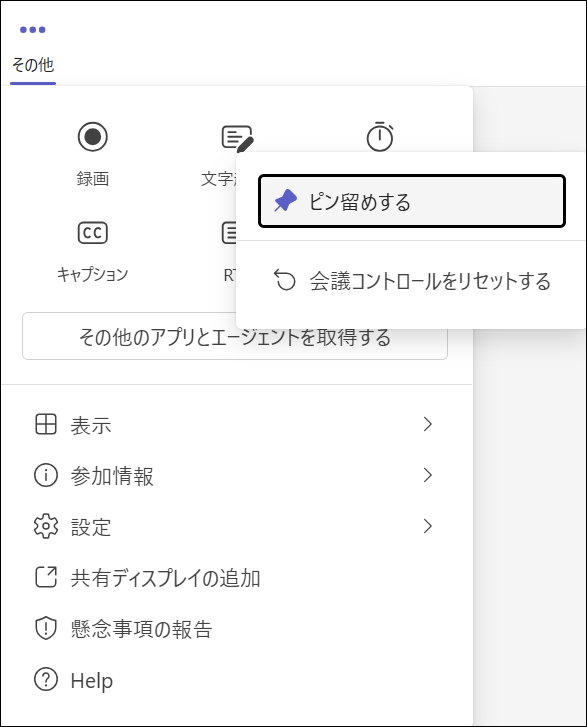
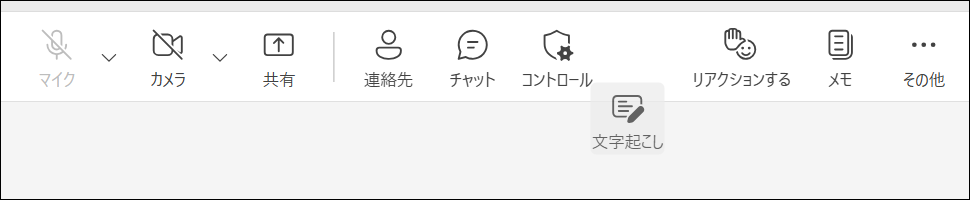
新しい会議コントロールでは、[その他]に格納されている機能のうち、よく使用するものを会議コントロール上へピン留めできます。
例えば、会議中によく利用する機能が[その他]の中にある場合、その機能を操作バーへ追加しておけば、毎回[その他]を開いて探す必要がありません。反対に、操作バー上であまり使用しない機能については、ピン留めを解除して[その他]へ戻すこともできます。
よく使う機能へすばやくアクセスできるため、Teams 会議をより効率的に操作できるようになります。
ポイント2:会議コントロールの配置が見直された
会議中の操作をより分かりやすくするため、会議コントロールの配置も見直されています。
新しい会議コントロールでは、マイク、カメラ、共有などの主要な操作が分かりやすく配置される一方、その他の機能が整理されました。
例えば、会議から退出する際に使用する[退出]ボタンが他の操作から分離されるなど、誤操作を防ぎやすいデザインになっています。さらに、単にボタンの位置が変更されただけでなく、一部の会議コントロールをユーザー自身でカスタマイズできるようになったこともポイントです。


ポイント3:会議コントロールの並べ替えも可能
ピン留めした機能は、ドラッグ&ドロップで位置を変更することも可能です。よく使う機能は左側にまとめる、あまり使わない機能は右側へ移動するといったように、自分が使いやすい配置へ変更できます。
ただし、マイク、カメラ、画面共有などの主要な会議コントロールは固定されており、すべてのボタンを自由に移動できるわけではありません。
実際にカスタマイズしてみる
- Teams 会議に参加します。
- 会議コントロールの[その他]を選択します。

- 操作バーに表示したい機能を右クリックし、[ピン留め]を選択します。
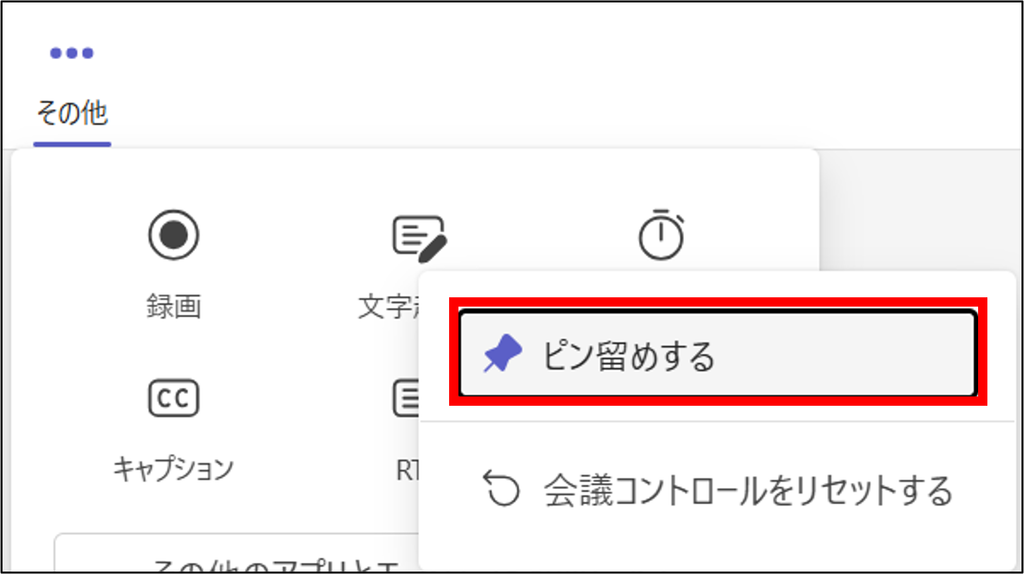
- 操作バーに追加されたボタンをドラッグ&ドロップすると、表示位置を変更できます。
まとめ
Microsoft Teams の新しい会議コントロールでは、会議中によく使用する操作が整理され、より使いやすいデザインになりました。Teams 会議を頻繁に利用している方は、自分が使いやすいように会議コントロールをカスタマイズしてみてはいかがでしょうか。
