

Google Workspace から Microsoft 365 へ移行する際には、日々の業務で利用しているメールだけでなく、予定表や連絡先などのデータも移行する必要があります。
Microsoft 365 では、Exchange 管理センターの移行機能を使用して、Google Workspace のメール・予定表・連絡先を移行することが可能です。
本記事では、Google Workspace から Microsoft 365 へのデータ移行の流れを確認したうえで、「移行バッチ」の作成方法を紹介します。
移行できるデータ
- メール
- 予定表
- 連絡先
移行の流れ
Google Workspace から Microsoft 365 への移行は、事前準備から移行後の確認まで、いくつかの工程に分けて進めます。
1.移行前の事前準備
・Microsoft 365 側の準備
・Google Workspace 側の準備
・必要な権限や設定の確認
2.移行バッチの作成
・移行対象となるユーザーを指定
・Google Workspace から Microsoft 365 への移行を設定
3.データの移行
4.移行結果の確認
本記事では、このうち「移行バッチの作成」について、実際の画面をもとに手順を紹介します。
移行バッチを作成する前に
移行バッチを作成する前に、Google Workspace 側と Microsoft 365 側で移行に必要な事前準備を完了しておく必要があります。事前準備には、移行先ユーザーの準備や Google Workspace 側の権限設定などが含まれます。事前準備の詳細については、Microsoft 公式ドキュメントをご確認ください。
- Google Workspace の Microsoft 365 または Office 365 への移行を実行する | Microsoft Learn
- Google Workspace からビジネス メールと予定表を移行する – Microsoft 365 admin | Microsoft Learn
移行バッチの作成手順
(1) https://admin.cloud.microsoft/exchange( Exchange 管理センター)へアクセスし、管理者権限が付与されたアカウントでサインインします。
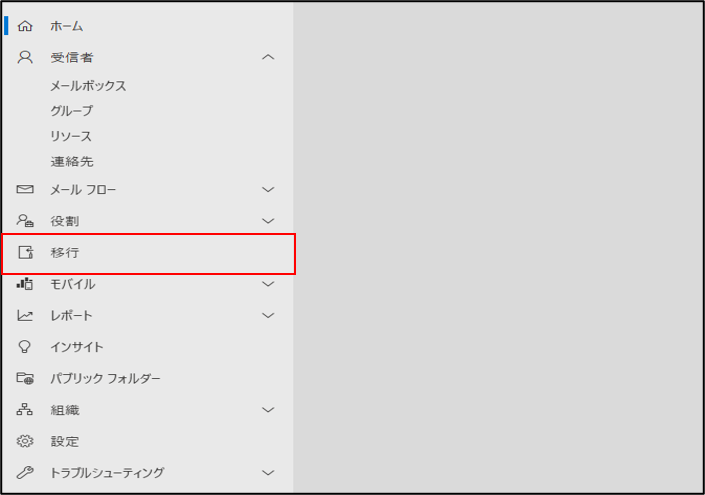
(2)左側のメニューから「移行」 を選択します。
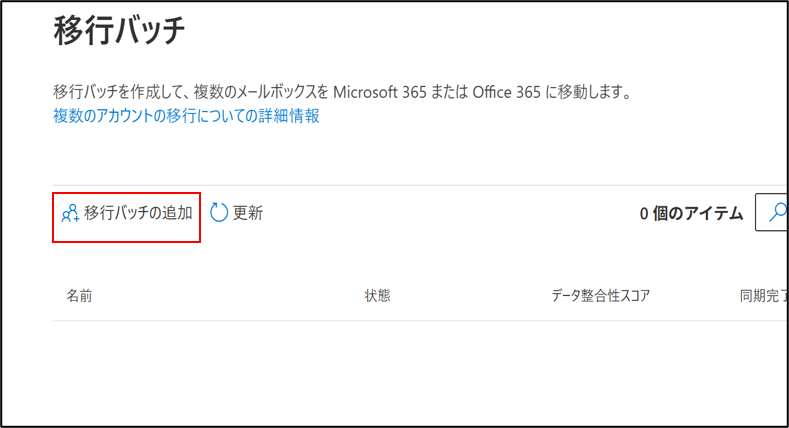
(3)「移行バッチの追加」を選択します。
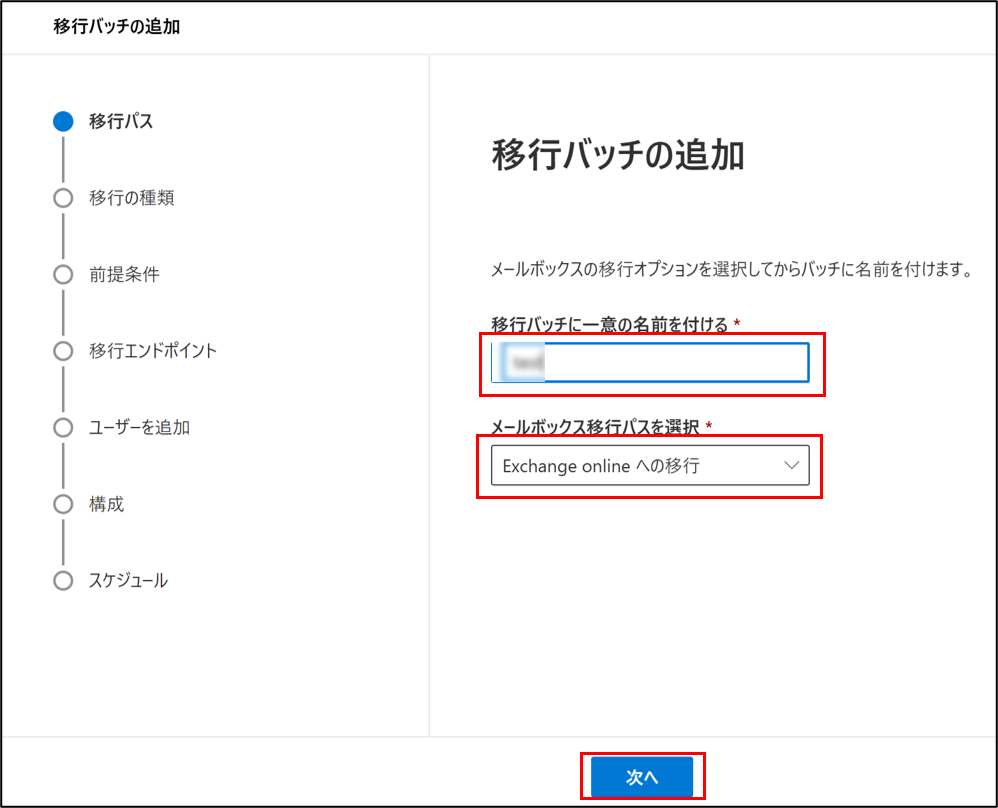
(4)一意の「名前」を入力、「Exchange Online への移行」を指定し、「次へ」を選択します。
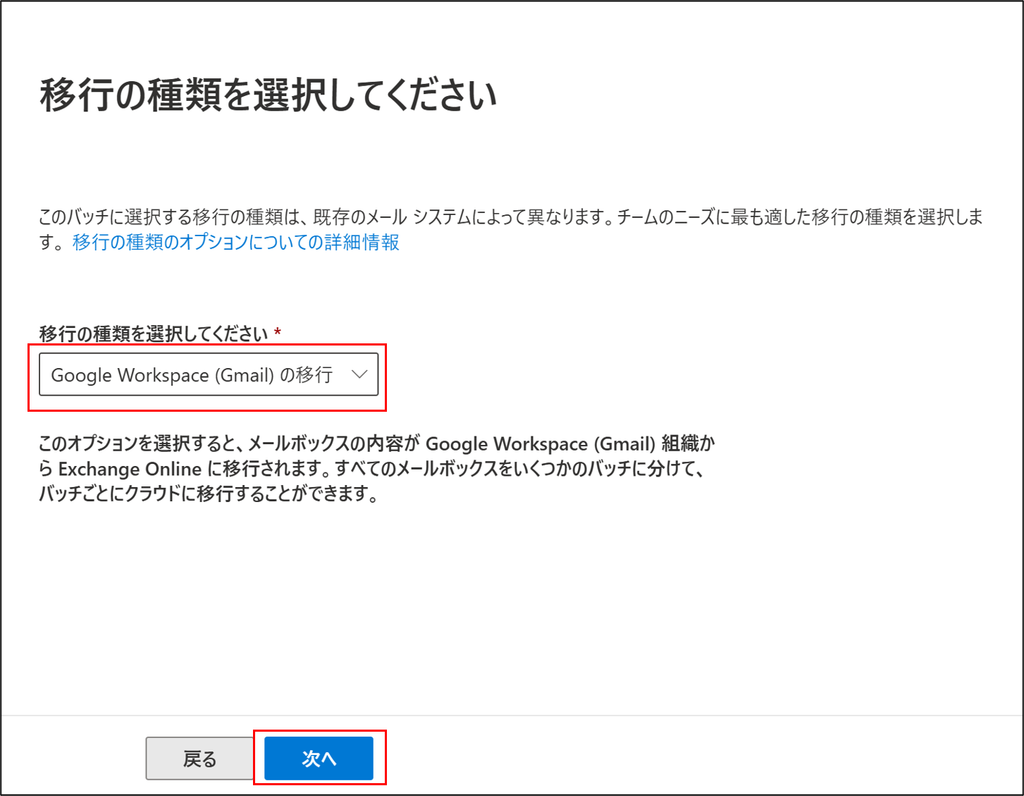
(5)移行の種類の中から「Google Workspace(Gmail)の移行」を指定し、「次へ」を選択します。
(6)何も操作しないで「次へ」を選択します。
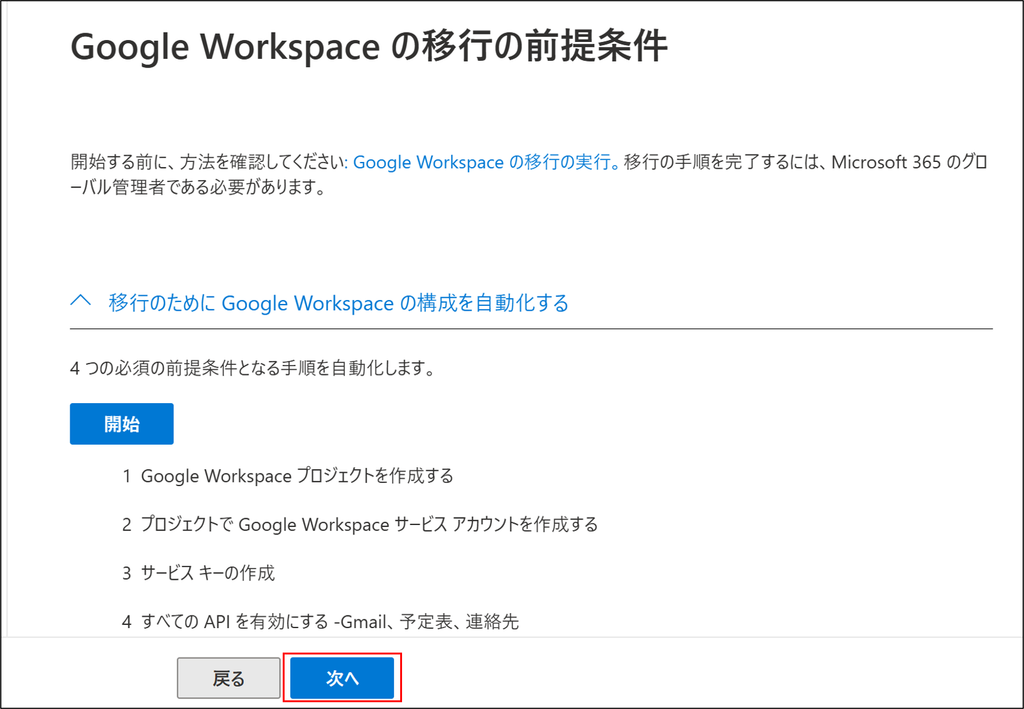
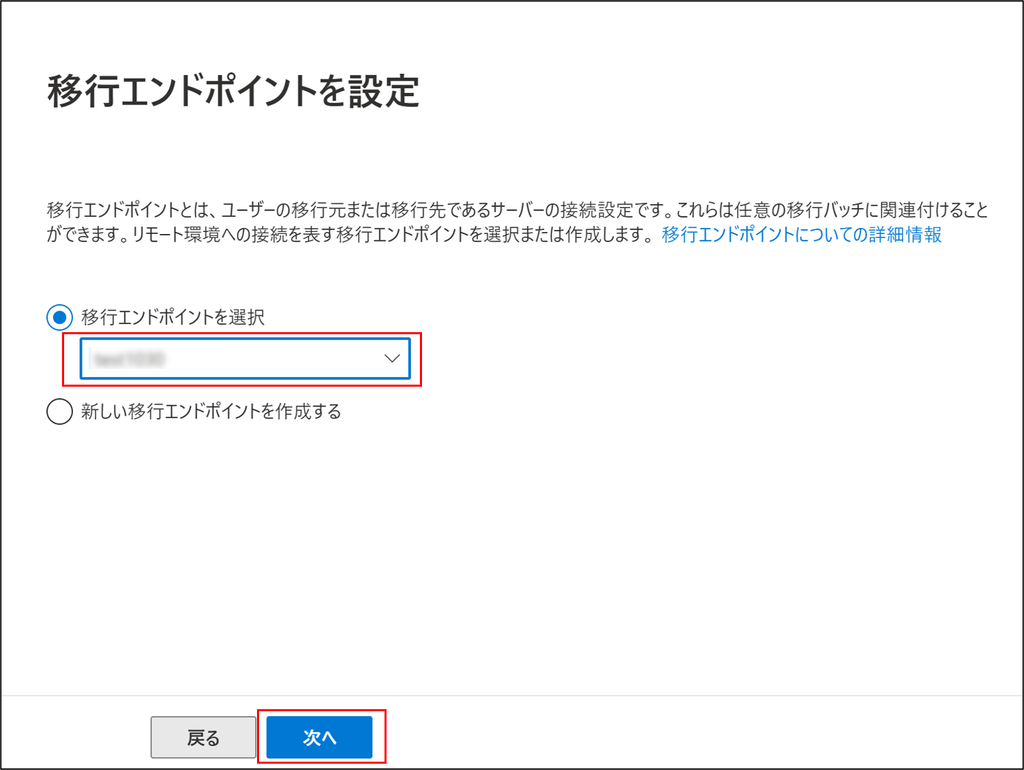
(7)事前に作成した移行エンドポイントを指定し、「次へ」を選択します。
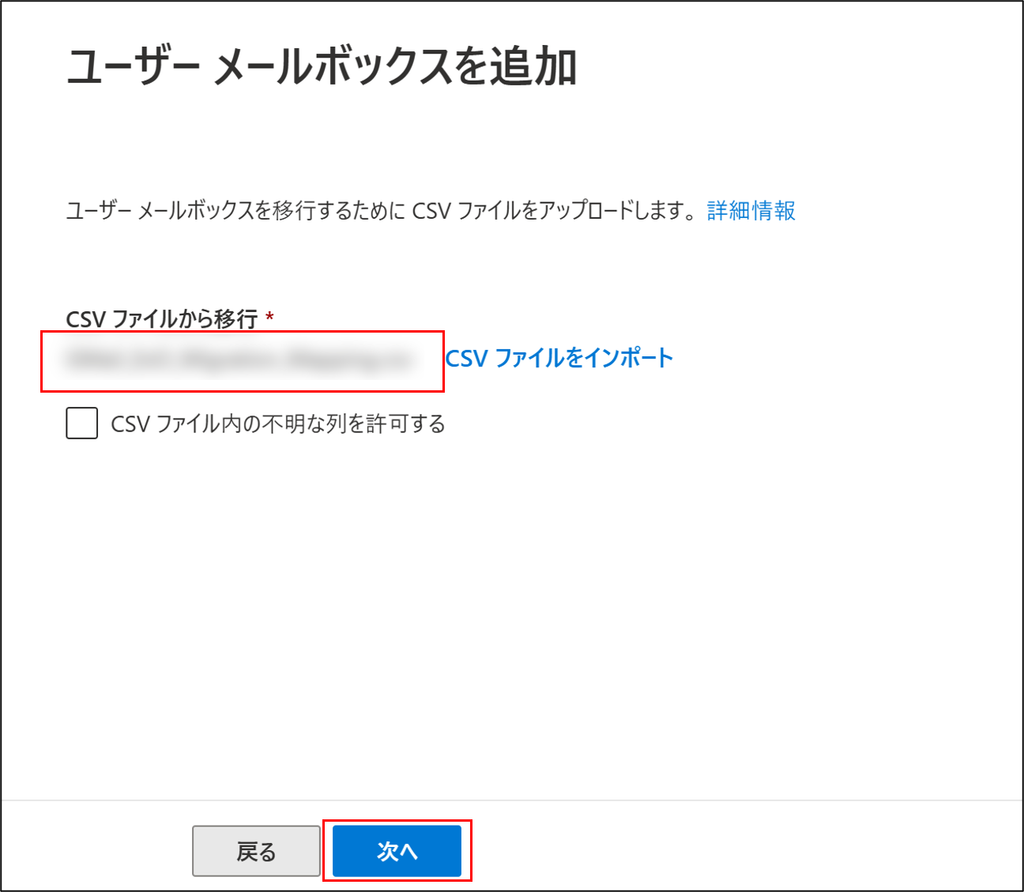
(8)移行対象ユーザーを記載した CSV ファイルをインポートし、「次へ」を選択します。
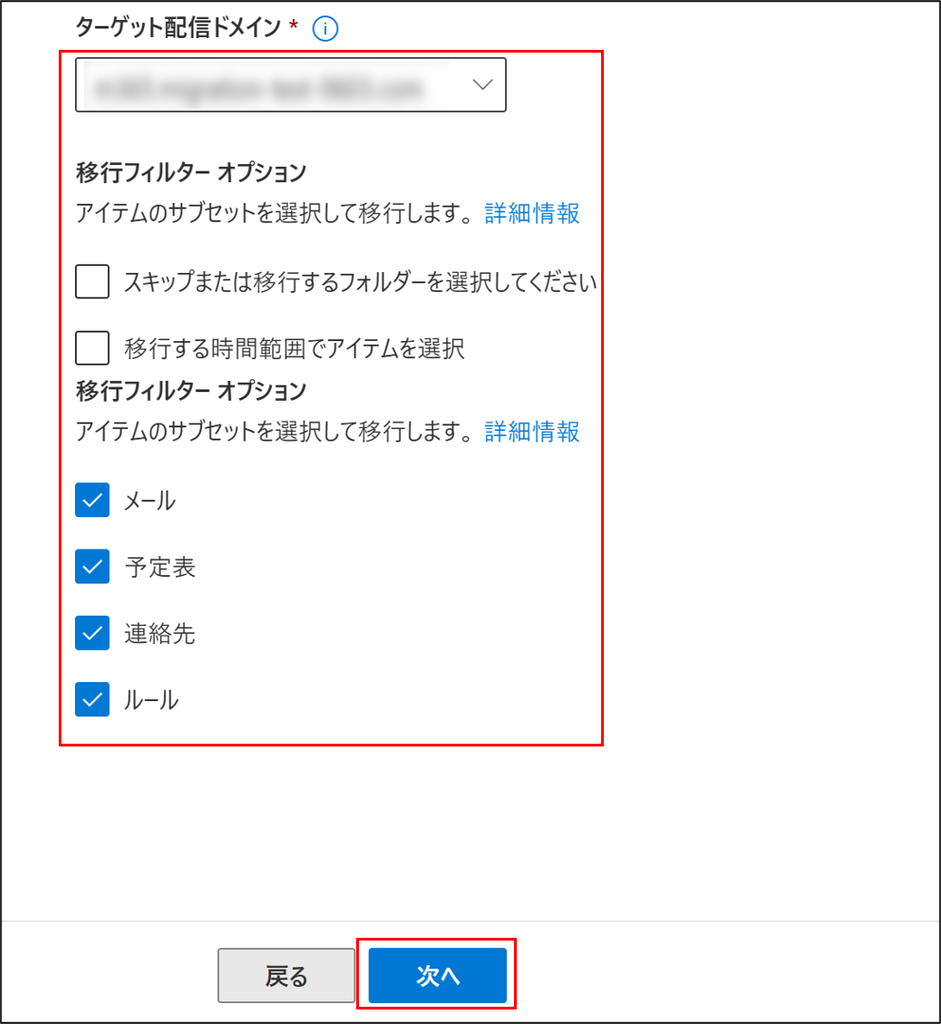
(9)「ターゲット配信ドメイン」、「移行対象」を指定し、「次へ」を選択します。
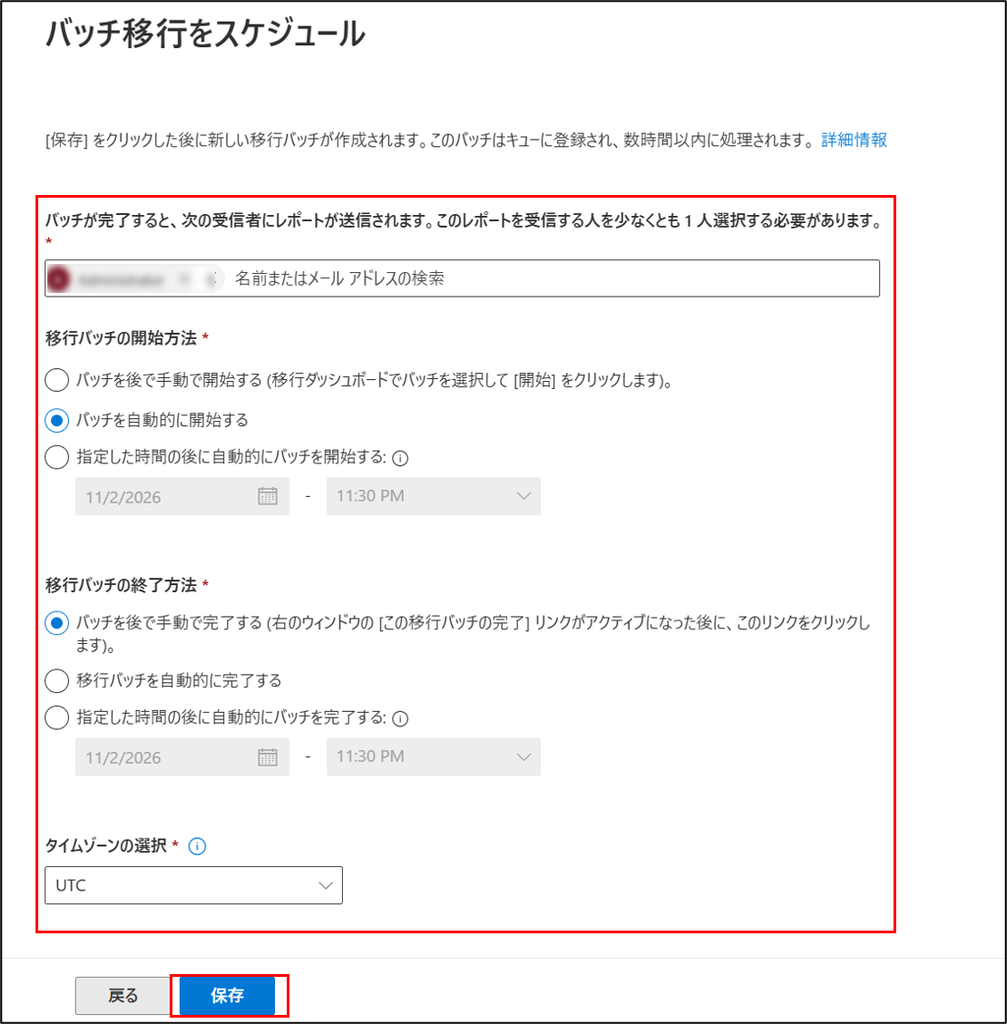
(10)「通知先」、「移行バッチの開始・終了方法」、「タイムゾーン」を設定し、「保存」を選択します。
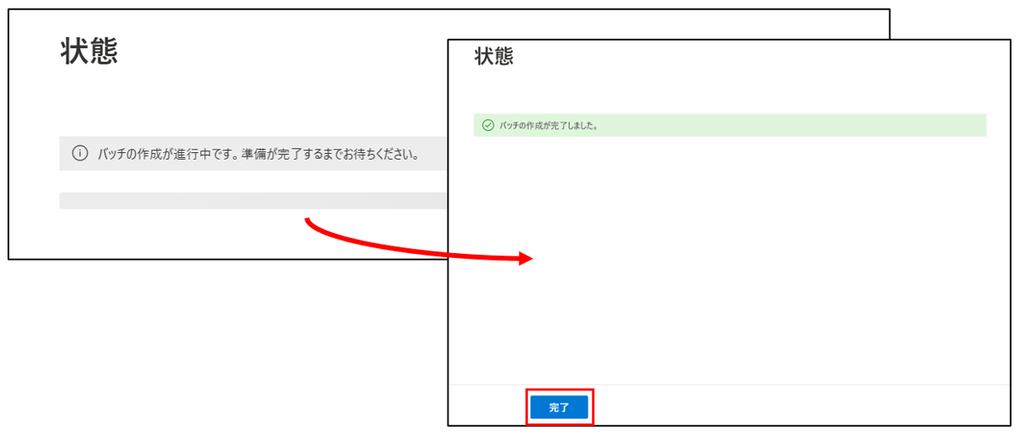
(11)移行バッチの作成が完了したことを確認し、「完了」を選択します。
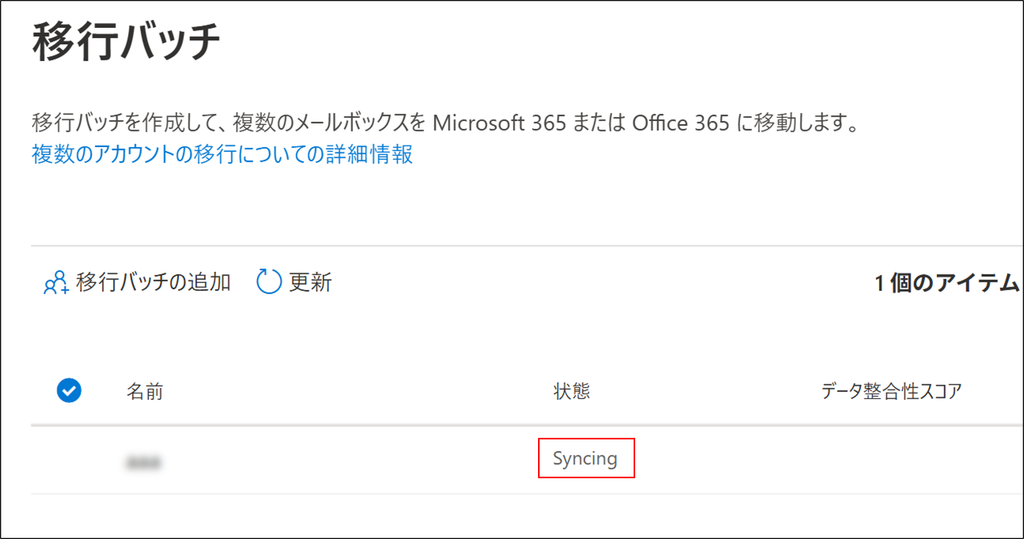
(12)作成した移行バッチが一覧に表示され、同期が開始されたことを確認できたら、移行バッチの作成は終了です。
まとめ
Google Workspace から Microsoft 365 への移行では、メール・予定表・連絡先など、日々の業務で利用しているさまざまなデータを移行できます。今回は、その中から「移行バッチ」の作成方法をご紹介しました。
実際に移行を行う際には、Google Workspace と Microsoft 365 双方での事前準備をはじめ、移行対象の整理や移行後の確認なども必要になります。また、利用環境によって適切な移行方法や確認すべきポイントも異なります。
Google Workspace から Microsoft 365 への移行をご検討の方や、移行方法についてお困りの方は、ぜひお気軽にお問い合わせください。
