

Azure で仮想マシンを展開する際に利用できる 一部の VM サイズについて、2028年をもってリタイア(提供終了)することが発表されました。
これらの VM サイズは、リタイア後すぐに削除されるわけではありません。しかし、リタイア後も該当サイズを利用し続けている場合、2028年以降に VM を正常に起動できなくなる可能性があります。
安定したシステム運用を継続するためにも、リタイア予定日までにサポート対象の VM サイズへの移行を検討することをおすすめいたします。
リタイア予定の VM サイズ
| VM サイズ | リタイア予定日 |
|---|---|
| D, Ds, Dv2, Dsv2, Ls | 2028年5月1日 |
| F, Fs, Fsv2, Lsv2, G, Gs, Av2, Amv2, B | 2028年11月15日 |
予約インスタンスをご利用中の場合
リタイア対象の VM サイズについては、以下の日程以降、予約インスタンスの購入および更新ができなくなります。
| 予約年数 | VM サイズ | 購入/更新不可となる日 |
|---|---|---|
| 3年 | D, Ds, Dv2, Dsv2, Ls | 2025年5月1日 |
| 3年 | F, Fs, Fsv2, Lsv2, G, Gs, Av2, Amv2, B | 2025年11月15日 |
| 1年 | D, Ds, Dv2, Dsv2, Ls | 2027年5月1日 |
| 1年 | F, Fs, Fsv2, Lsv2, G, Gs, Av2, Amv2, B | 2027年11月15日 |
予約期間が終了した場合、自動的に従量課金制へ切り替わります。 その結果、想定外のコストが発生する可能性があります。
予期しない費用増加を防ぐためにも、現在ご利用中の予約インスタンス対象となる VM サイズ予約の有効期限をあらかじめご確認いただくことをおすすめします。
Azure 上の仮想マシンを確認する方法
現在リタイア対象の VM サイズを使用しているかどうかは、Azure Resource Graph クエリを使用することで一覧で確認ができます。
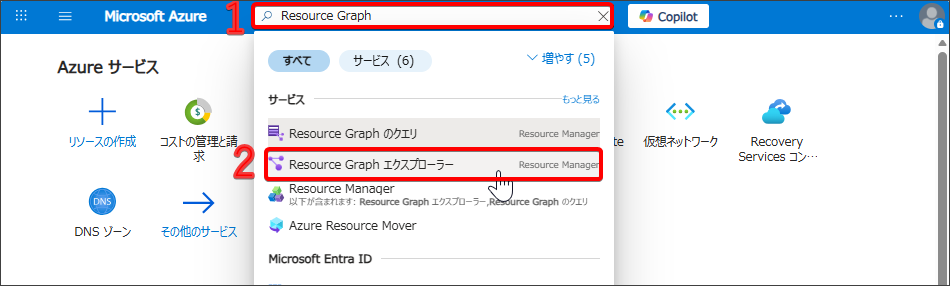
1.Azure portal 上部の検索窓に [Resource Graph] と入力し、表示された [Resource Graph エクスプローラー] を選択します。
2.以下のクエリを [クエリ1] に貼り付け、[クエリの実行] を選択します。この手順により、現在 Azure に作成されている全ての仮想マシンを一覧として表示することが可能です。
Resources
| where type =~ "Microsoft.Compute/virtualMachines"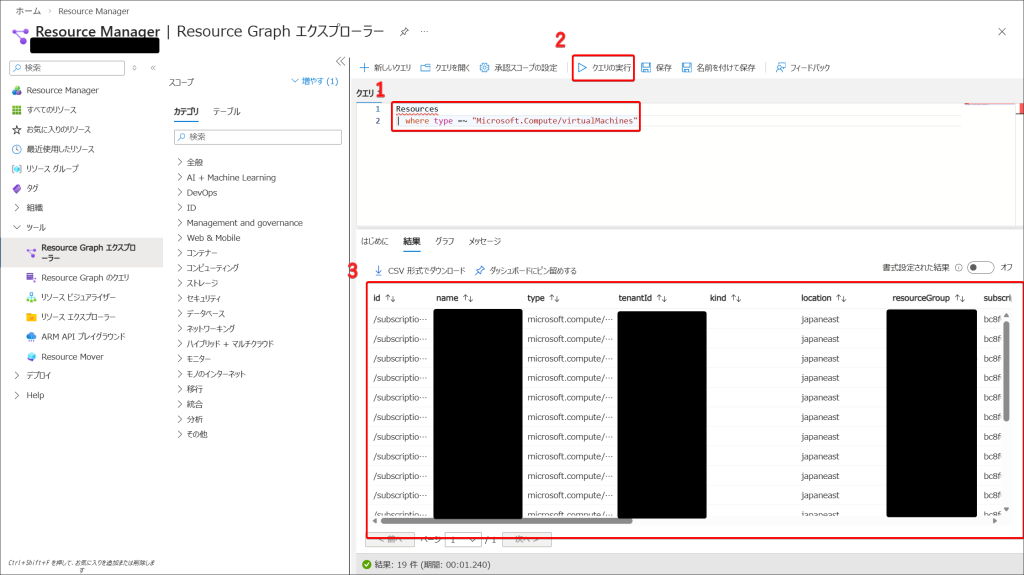
リタイア予定の VM サイズを使用した仮想マシンがないか確認する
次に、Azure 上にある仮想マシンがリタイア予定の VM サイズを使用しているか確認します。
1.以下のクエリを [クエリ 1] に貼り付けて [クエリの実行] を選択します。このクエリを実行することで、リタイア対象 VM サイズを使用している仮想マシンのみを抽出して確認できます。
【例:リタイア予定のBシリーズ(B2ms,B2s,B4ms)の仮想マシンを確認】
※ “Standard_B2ms”, ~ “Standard_B4ms”のコマンド文の中に確認したい VM サイズを記載します。
Resources
| where type =~ "Microsoft.Compute/virtualMachines"
| extend vmSize = tostring(properties.hardwareProfile.vmSize)
| where vmSize in~ (

"Standard_B2ms","Standard_B2s","Standard_B4ms"

)
| project subscriptionId, name, resourceGroup, vmSize, location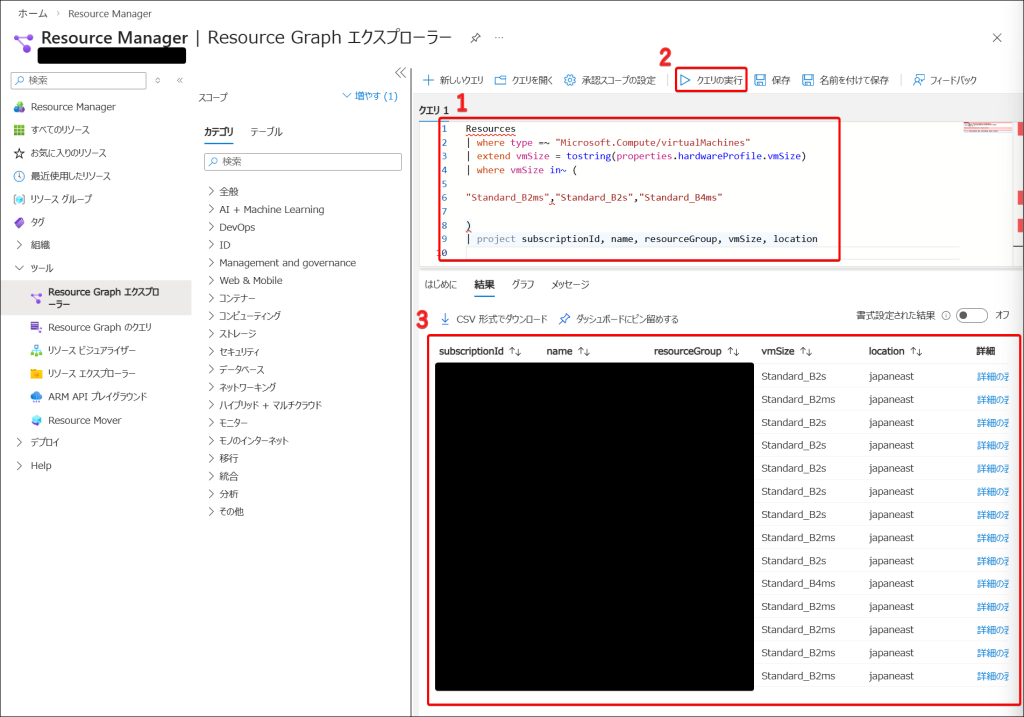
VM サイズの変更を行う
リタイア対象の仮想マシンを確認後、実際にリタイア後も利用可能な VM サイズへ変更します。 なお、ここでご紹介する内容は VM サイズ変更の手順のみとなります。
VM サイズの変更は、仮想マシンの停止・再起動を伴うため、起動中のアプリケーションやサービスに影響が出る可能性があります。
実運用環境でサイズ変更を行う場合は事前に影響範囲を確認し、必要に応じてご契約中の保守サポート等へ相談されることをおすすめします。
1.Azure portal を開き、上部の検索窓に [仮想マシン] と入力し、表示された [仮想マシン] を選択します。

2.VM サイズを変更したい仮想マシンを選択します。
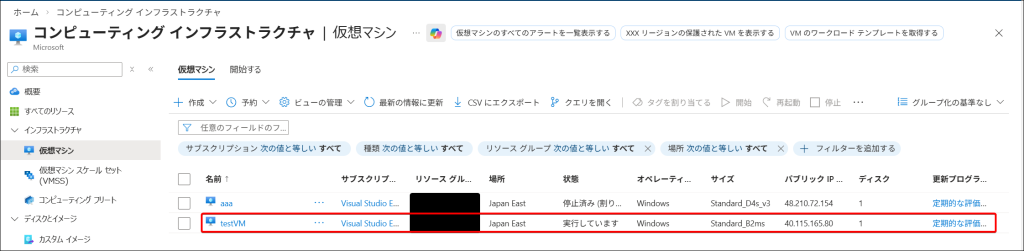
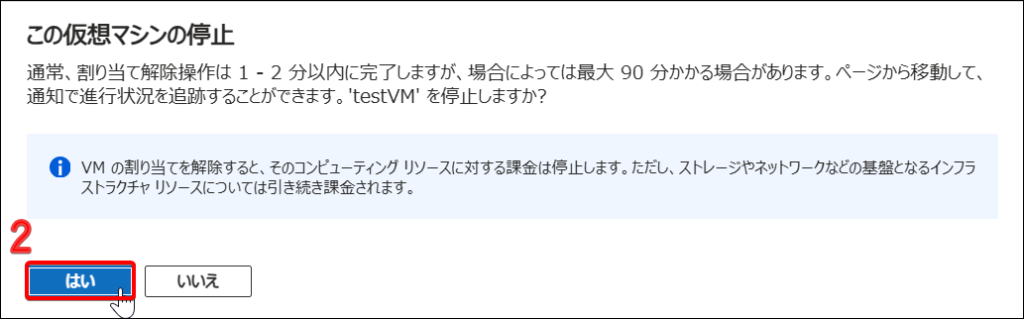
3.仮想マシンの上部選択肢から [停止] を選択し [はい] を選択します。

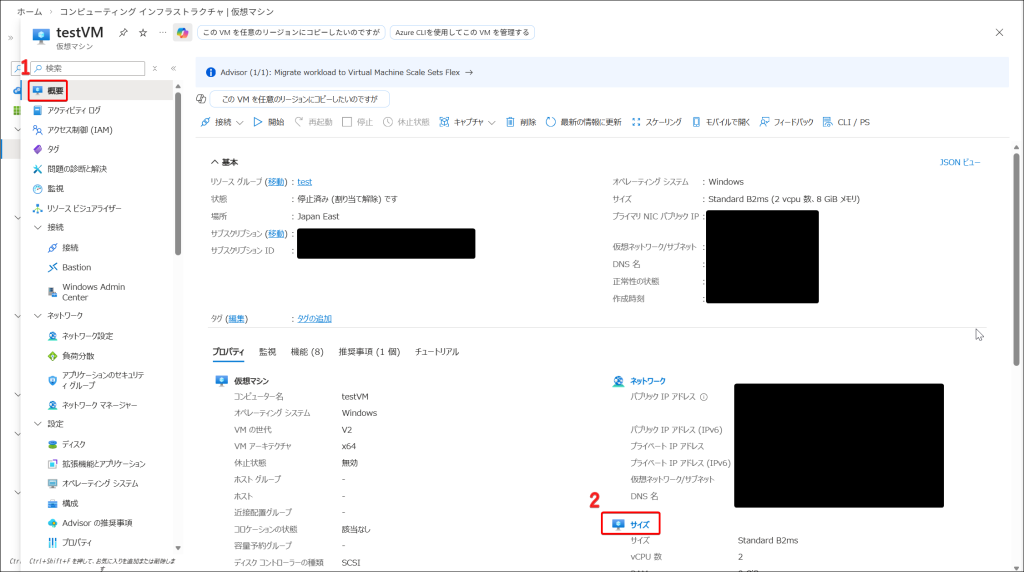
4.仮想マシン停止後、仮想マシンの [概要] からプロパティにある [サイズ] を選択します。
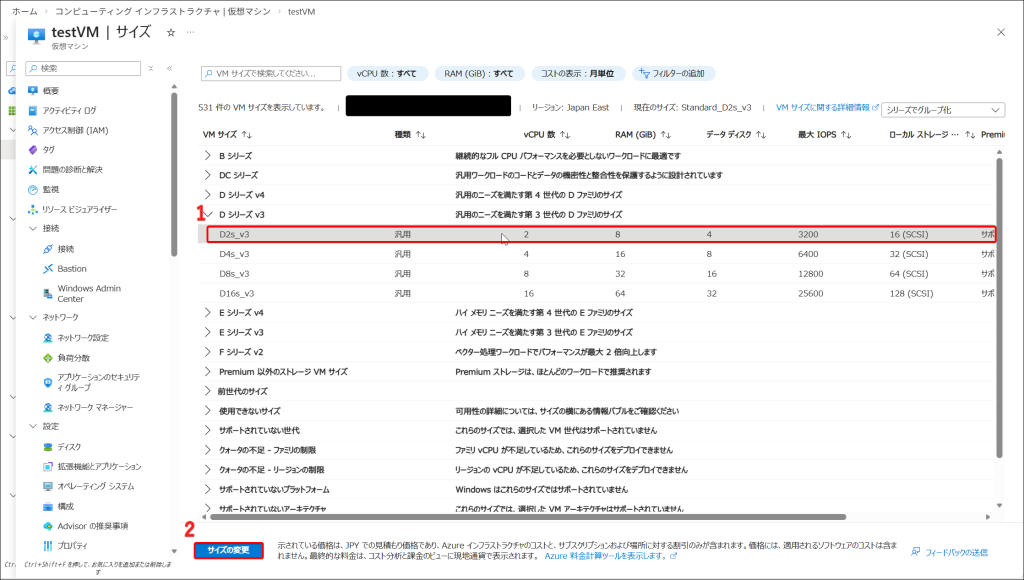
5.変更したい VM サイズを選択し、[サイズの変更] を選択します。
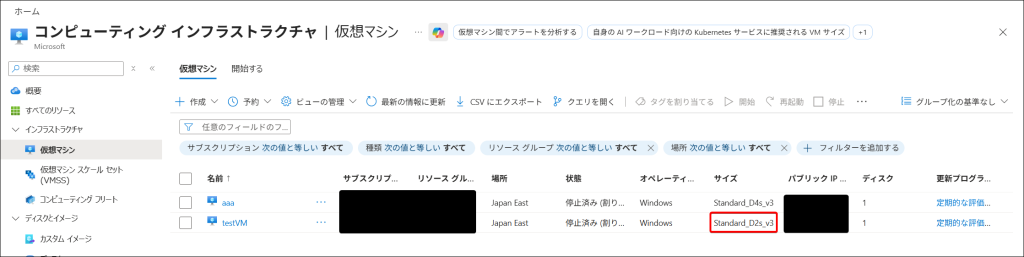
6.仮想マシンの一覧に戻り、サイズが変更されていれば VM サイズ変更完了です。
まとめ
- 2028年に一部の VM サイズがリタイア(提供終了)となります
- リタイア対象の VM サイズを継続して使用し続けた場合、将来的に仮想マシンが自動停止する可能性があります
- ご利用中の仮想マシンが今回のリタイア対象に該当するかどうかは、Azure Resource Graph クエリを使用して確認できます
- VM サイズを変更する際は、アプリケーションや関連サービスへの影響を十分に考慮したうえで、計画的に実施することが重要です
対象 VM の確認やサイズ変更や Azure の運用などについて、ご不明な点や課題をお持ちのようでしたら、以下よりお気軽にご相談ください。
