

これまでの Excel で使える Copilot と言えば、画面右側のチャット欄で「カテゴリで分類して」や「グラフを作って」という指示をする使い方が中心でした。約1年前の2025年8月に 「COPILOT()」という関数がExcel に追加されました。
SUM() や IF() と同じように COPILOT() とセルに入力するだけで、要約・分類・文章生成といった AI の処理を、そのままセルの結果として受け取れる関数です。
本記事では、この COPILOT 関数の基本的な使い方や活用例、注意点をご紹介いたします。
【追記】
COPILOT 関数 が廃止となることが発表されました。2026年9月14日以降、本関数は使用できなくなります。
廃止後は、サイドペインまたはリボンより使用できる Copilot をご活用ください。
COPILOT 関数とは
COPILOT 関数は、パラメータに指示(プロンプト)と参照させたいデータを渡すだけで、AI の回答をセルの結果として受け取れる関数です。Copilot Chat を開かずとも、SUM() や IF() と同じく ”数式” として扱うことが可能です。
■構文
=COPILOT(指示, [参照範囲], …)

■例
=COPILOT("次のカテゴリに分類して", B1:B10, "カテゴリ:", A1:A4)
※利用するには、有償版の Microsoft 365 Copilot ライセンスが必要です。
法人:Microsoft 365 Copilot
個人: Copilot Pro
COPILOT 関数の動作イメージ
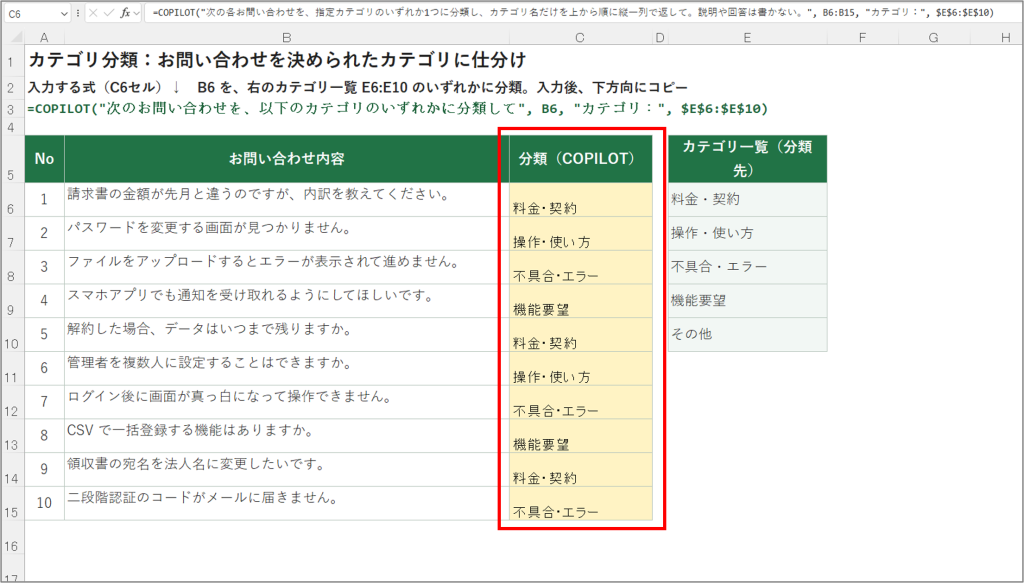
COPILOT 関数の主な活用例
これまでの Excel 関数は計算は得意でも、文章の“意味”を扱うことはほぼ不可能でした。COPILOT 関数を使用すると、次のような作業がセルの中で完結します。
1.要約:長文のレビューや自由記述を要点にまとめる。
■例
=COPILOT(“次のお客様の声を要約してD6にまとめて", B4:B15)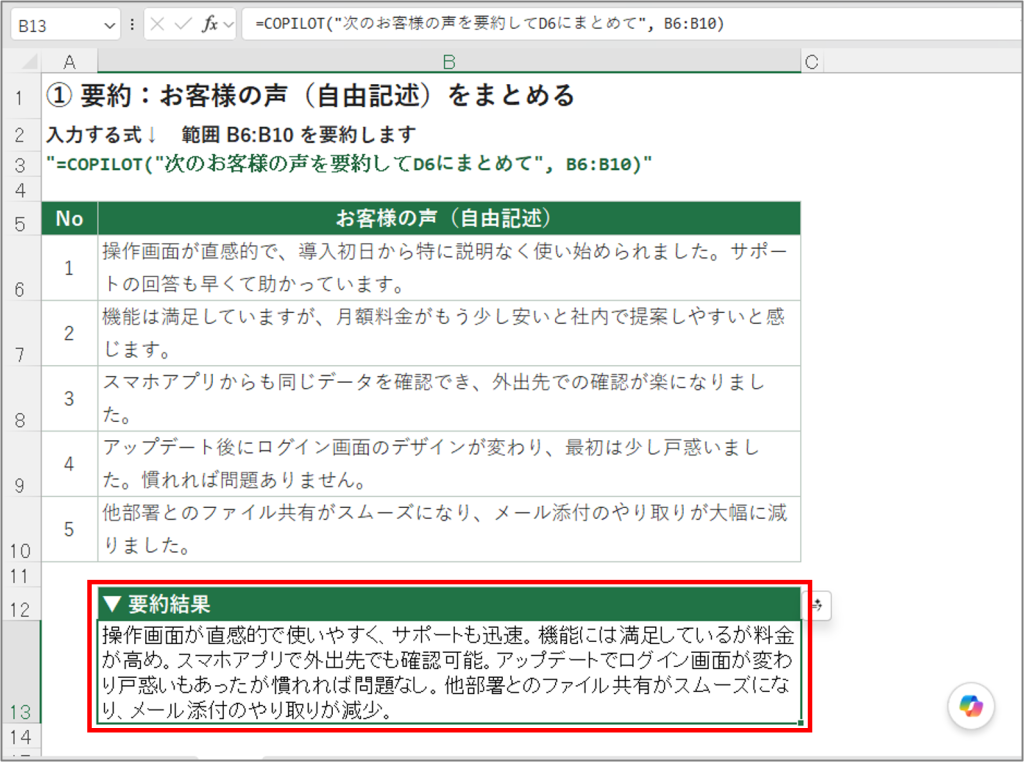
2.分類・タグ付け:感情やカテゴリーを一括判定する。
■例
=COPILOT(“この口コミの感情を判定して、ポジティブ/ネガティブ/中立のいずれかで答えて", B4:B15)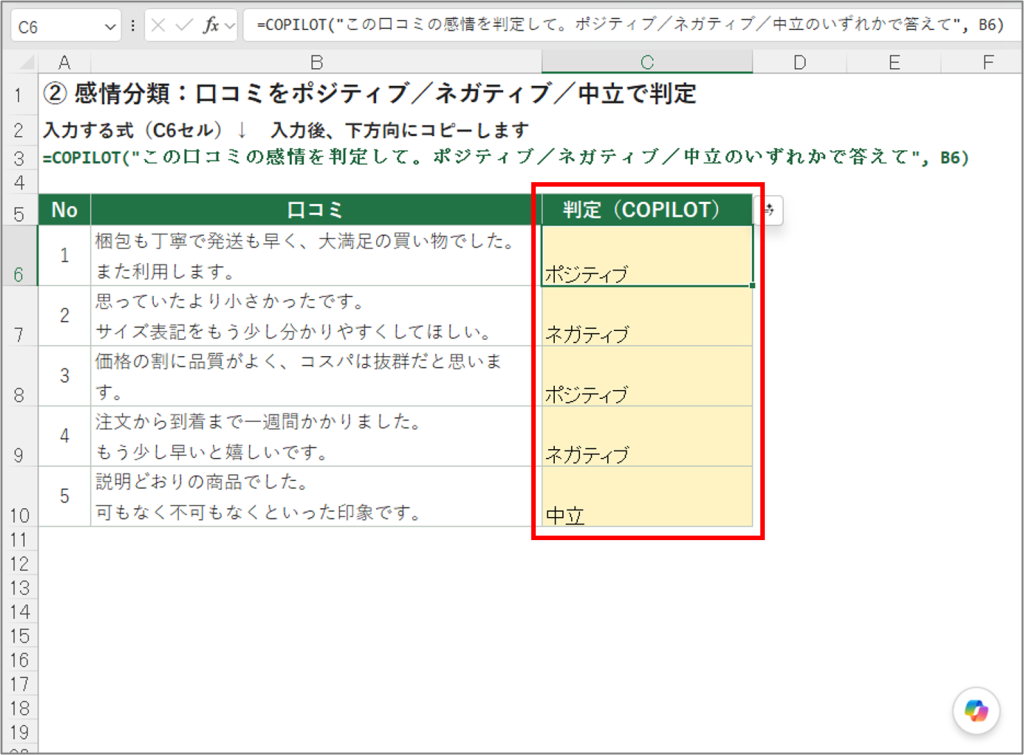
3.サンプルデータ生成:デモ・検証用の仮データを作成する。
■例
=COPILOT("研修アンケートの設問例を5つ、5段階評価で答えられる形式で")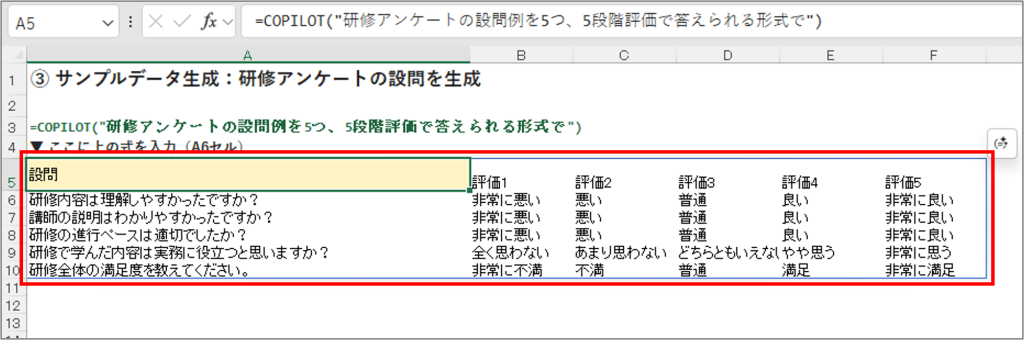
4.文章生成:説明文を作成する。
■例
=COPILOT("次の製品仕様をもとに、魅力的な商品説明文を120字程度で作成して", B5:B13)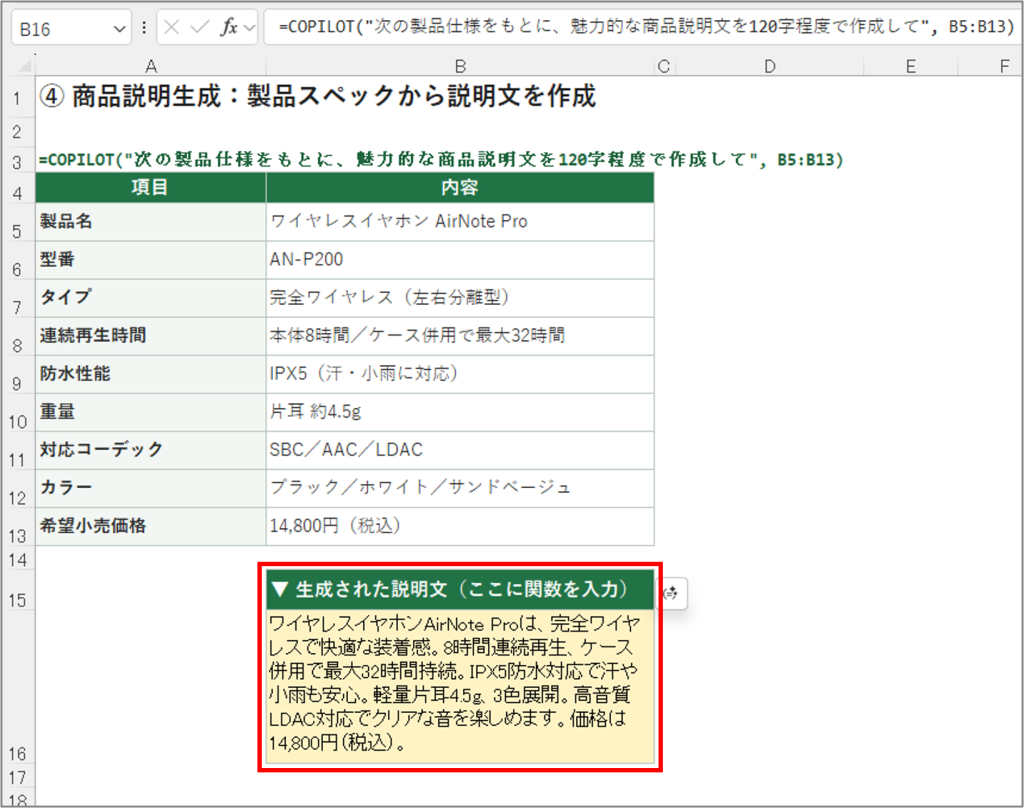
※セルの文章要約のほかに、Web からの情報取得や要約も可能です。
使用時の注意点と避けたい用途
AI は誤った回答(ハルシネーション)を起こすことがあります。そのため、次のような用途は避け、通常の関数との使い分けをお勧めします。
【避けたい用途】
| 用途 | 理由 | 代わりに使うもの |
|---|---|---|
| 正確さが必要な数値計算 | 計算ミスの可能性がある | SUM()・IF() など通常の関数 |
| ブック内の別の表からの検索 | 指定した範囲以外は参照できない | XLOOKUP() 関数 |
| 指定した範囲や Web 以外の情報が必要な処理 | 社内データ等にはアクセスできない | 既存システム・通常の関数 |
| 法務・会計など高リスク用途 | 誤答が重大な影響につながる | 人による確認・専門ツール |
知っておきたい制限・仕様
- 10分当たり最大100回まで(超過すると #CONNECT エラーとなる)
- 秘密度ラベル付きのファイルでは利用不可
- 使用時にはインターネット接続が必要
- 渡したデータは AI の学習に使用されない
まとめ
今までできなかった、要約・分類・文章生成のような作業をワークシートに ”数式” として取り込める機能です。AI は誤回答(ハルシネーション)を起こすことがあるため、正確性が求められる処理には向きません。そのため、COPILOT 関数の性質を理解し、通常の関数と使い分けることが大切です。
参考情報
Microsoft 365 Copilot の導入や利活用について、ご興味がございましたらお気軽にお問い合わせください。
