SharePoint のドキュメント ライブラリでフォームを作成し、利用者からファイルとメタデータ(プロパティ情報)を同時に収集できる機能が追加されました。
本機能の作成方法および利用用途についてご紹介いたします。
■Q&A
Q1. この機能で何ができますか?
A. ドキュメント ライブラリ内にフォームを作成し、利用者がフォーム経由でファイルをアップロードできます。また、アップロード時にあわせて必要なメタデータを入力させることが可能です。
Q2. この機能のメリットは何ですか?
A. 主なメリット
・アップロード先サイトやフォルダーへのアクセス権限を利用者へ付与する必要がない
・ファイルアップロード時にメタデータを登録できる
・アップロード後のメタデータ登録作業を削減できる
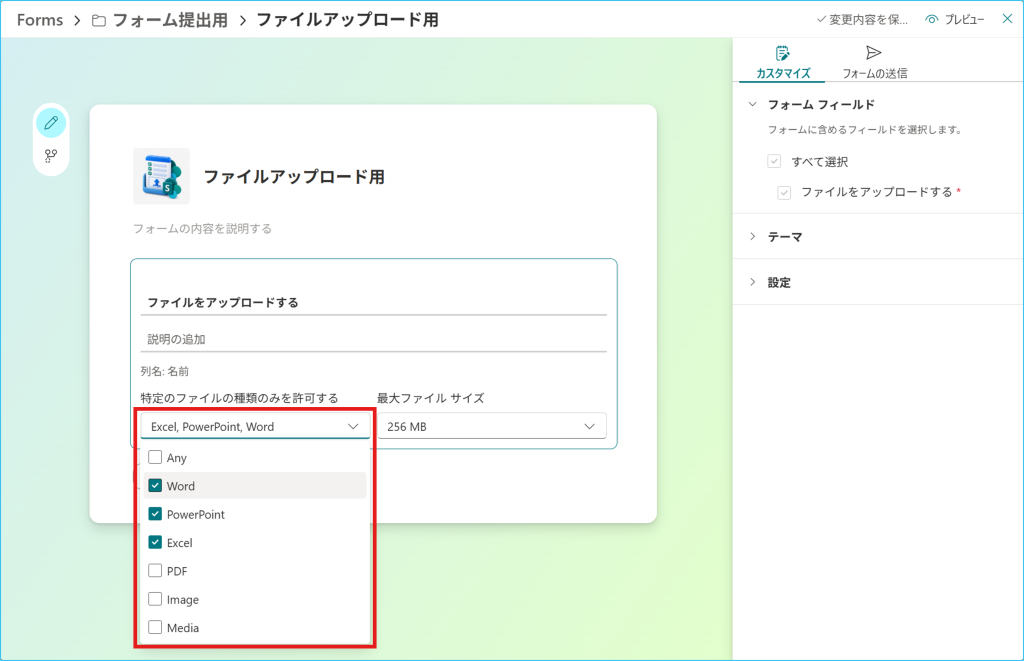
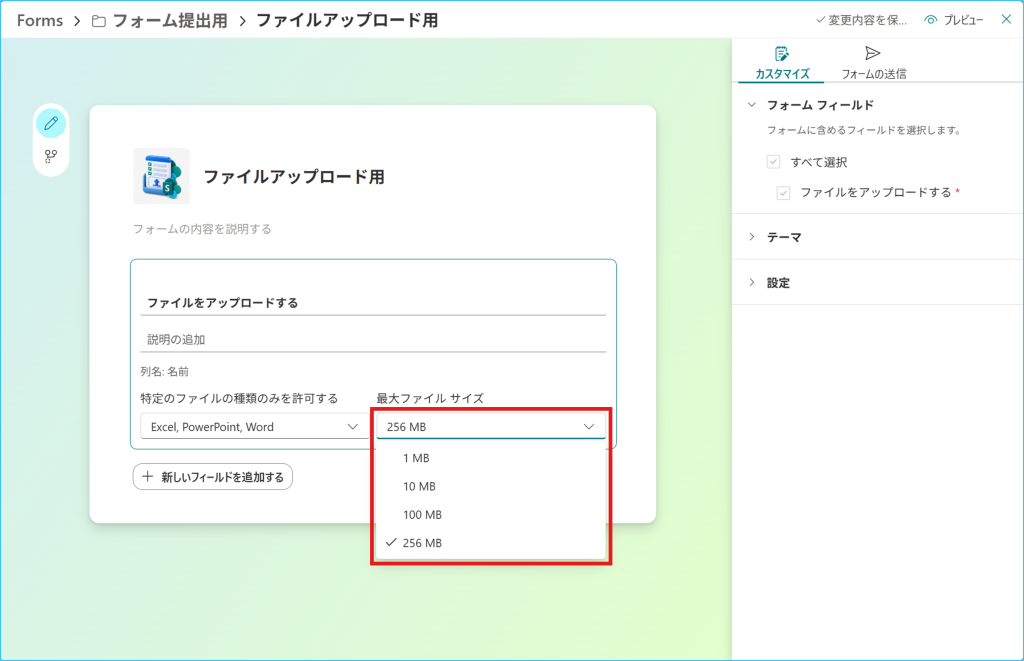
・アップロード可能なファイル形式やサイズを制限できる
■注意事項
⚠️フォームリンクは組織内ユーザーのみ利用可能です。
⚠️社外ユーザー向けや特定グループ限定のフォームリンクは作成できません。
設定手順
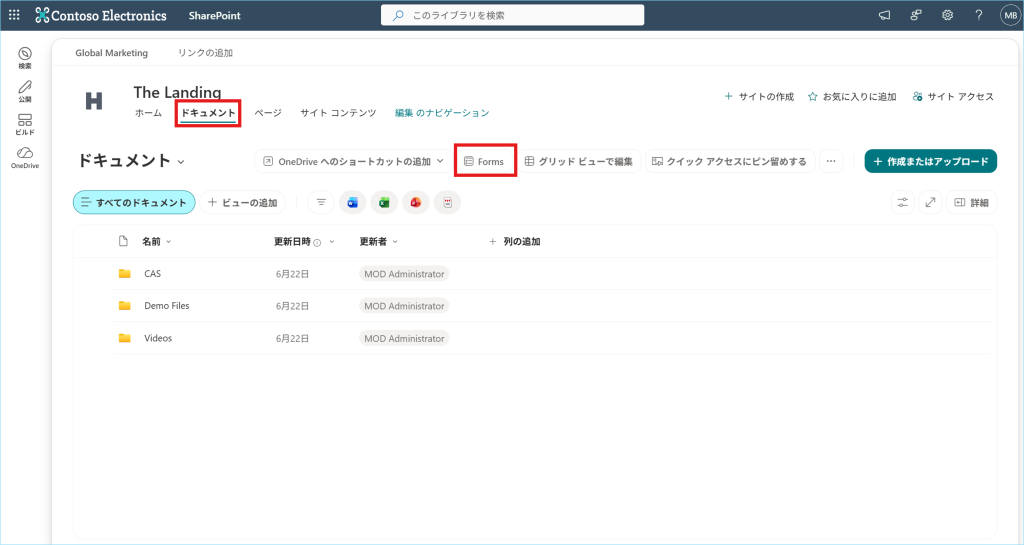
1.SharePoint サイトのドキュメント ライブラリを開き、「Forms」機能を選択します。
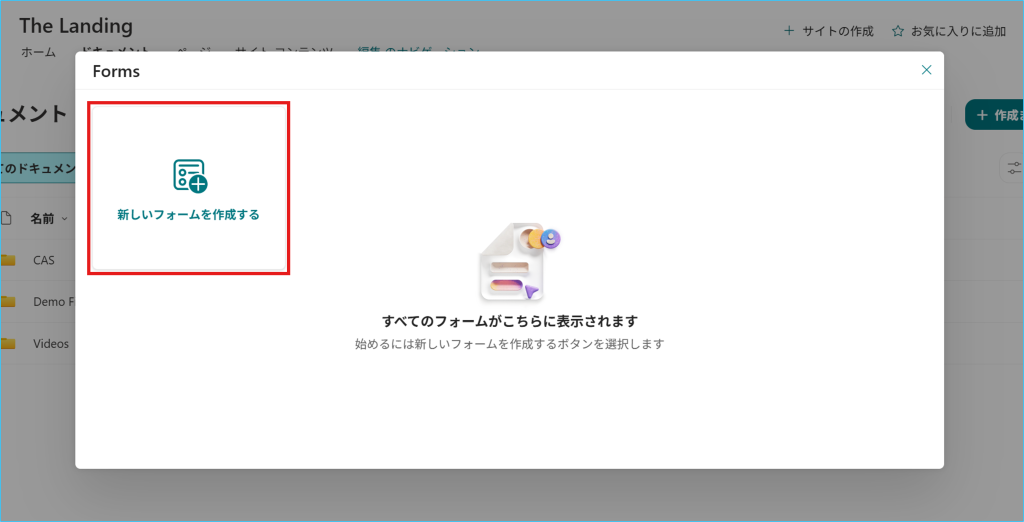
2.「新しいフォームを作成する」を選択します。
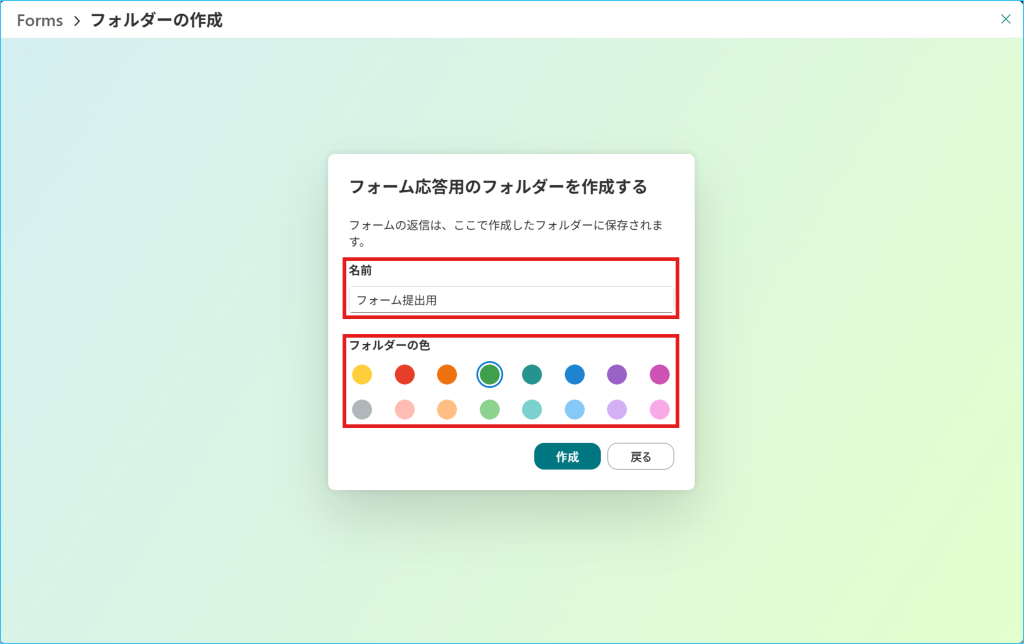
3.フォルダーの作成画面にて、ファイル格納先の「フォルダー名」と「フォルダーの色」を設定します。
4.設定が完了するとフォームの設定画面が表示されるので、
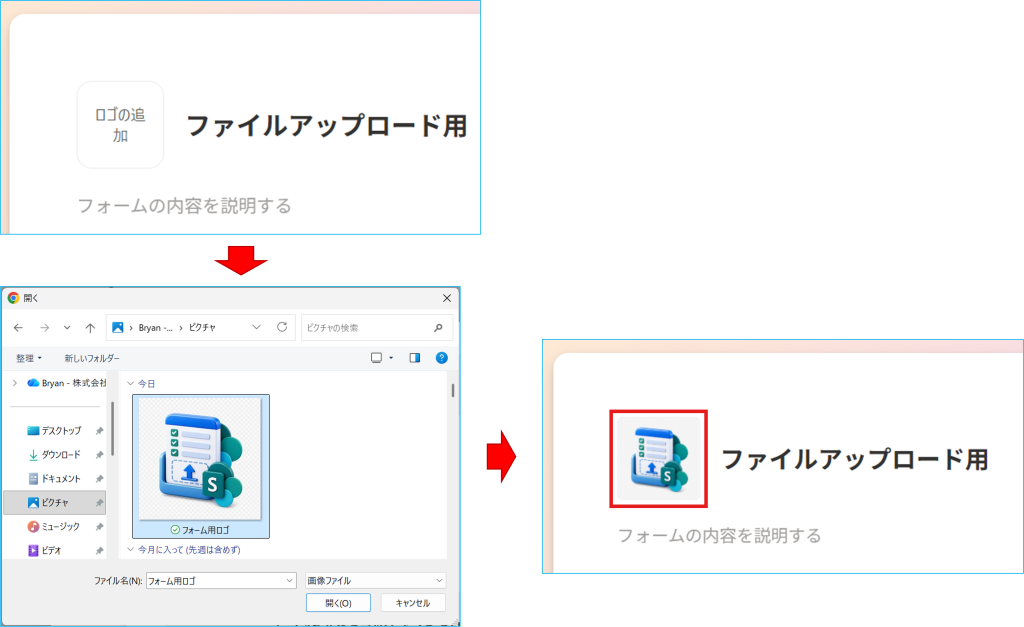
「ロゴの追加」をクリックして、ロゴを設定します。
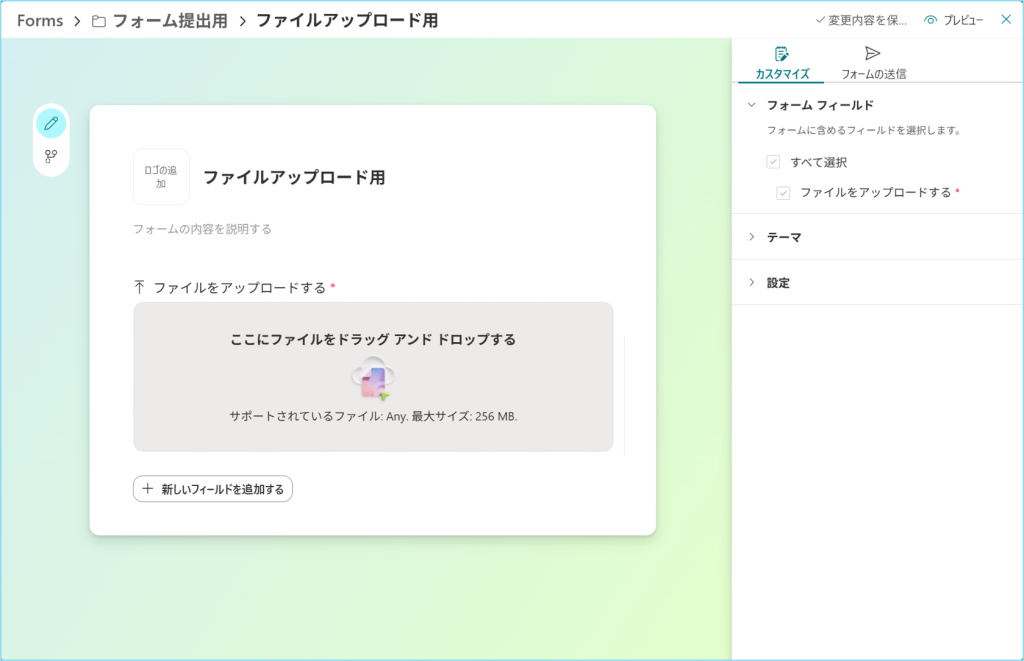
次に「ファイルをアップロードする」を選択します。
選択後、ファイルの種類、ファイルのサイズを設定します。
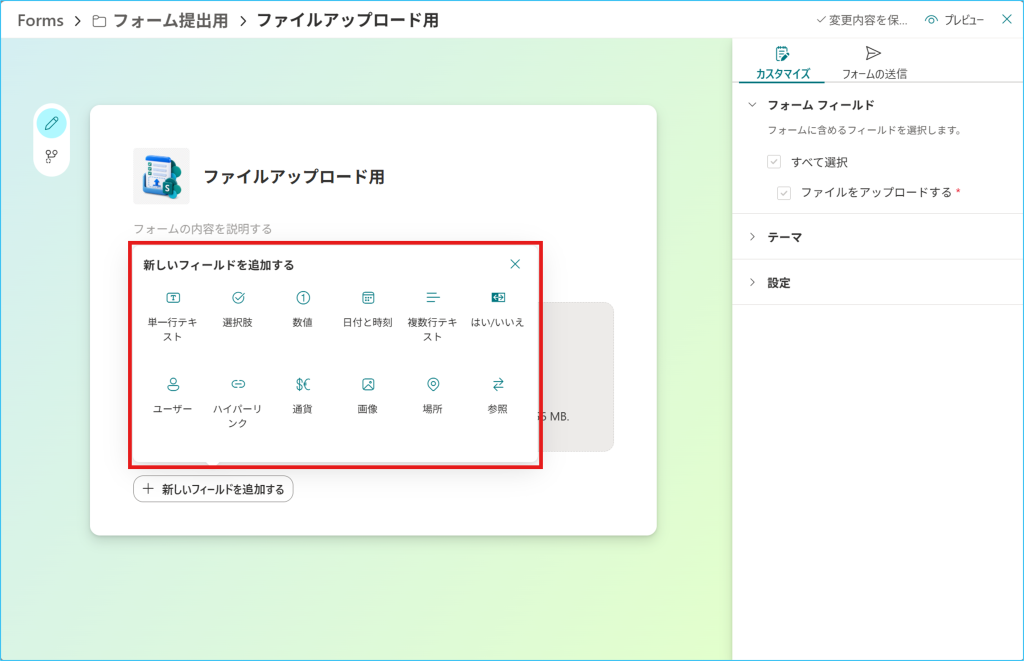
5.「新しいフィールドを追加する」を開くと、必要なフィールドを追加することができます。
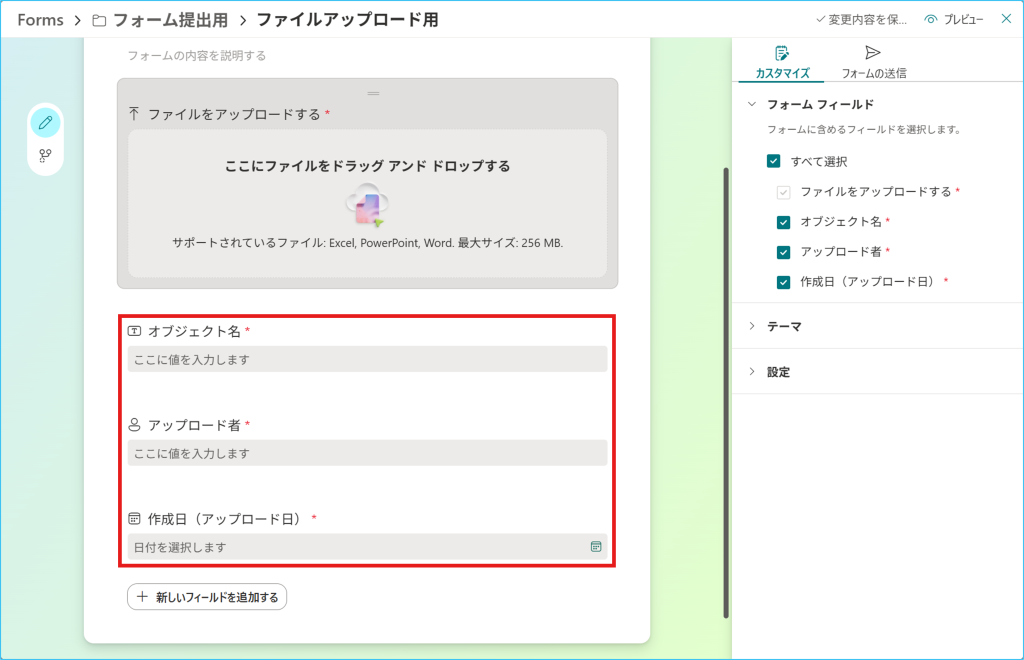
フィールドが設定されると下記のように表示されます。
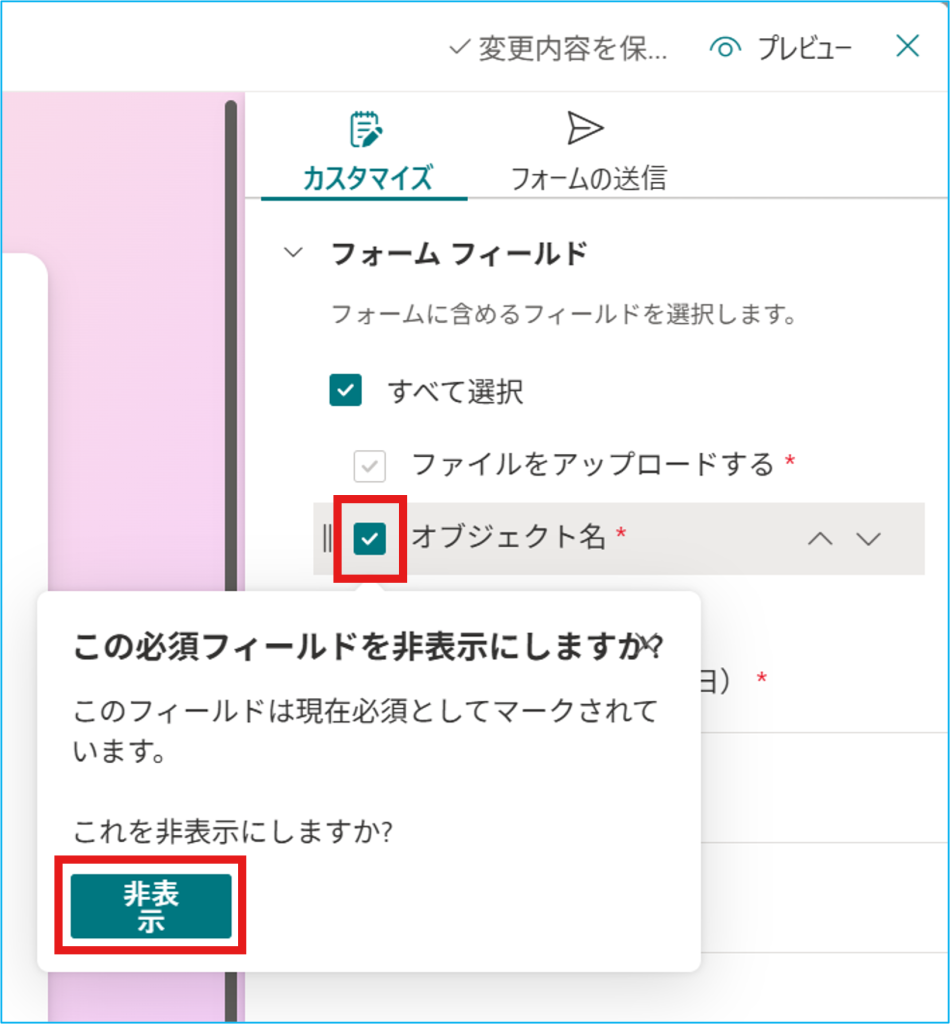
6.「カスタマイズ」より、フィールドの表示・非表示を設定することができます。
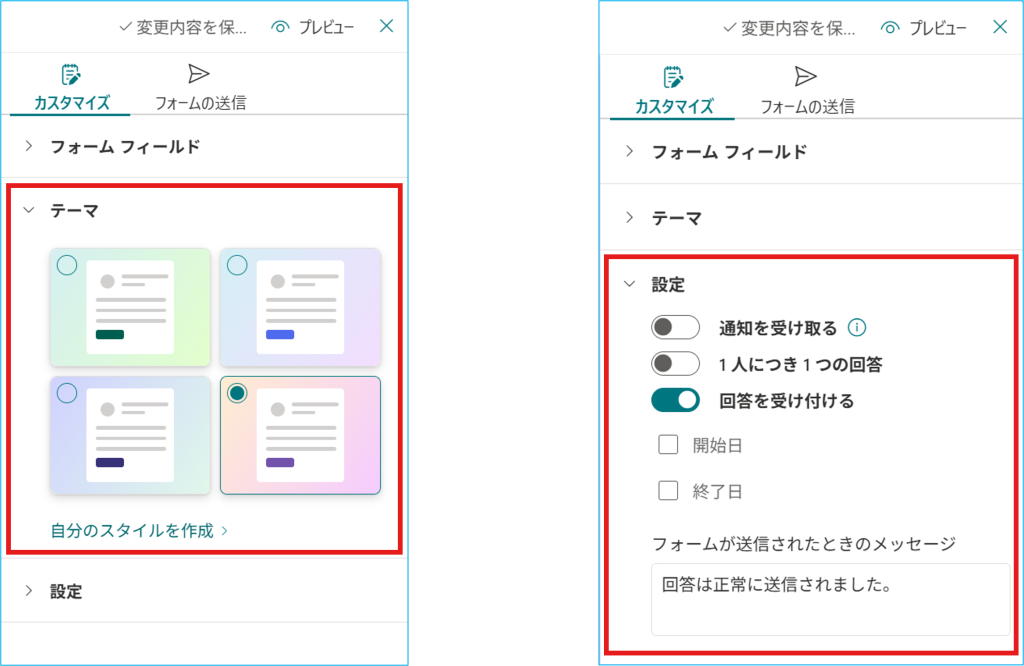
7.フォームの「テーマ」または「設定」を変更することも可能です。
8.ある程度設定が決まったら、「プレビュー」より作成されたフォームを確認することができます。

<プレビュー画面>
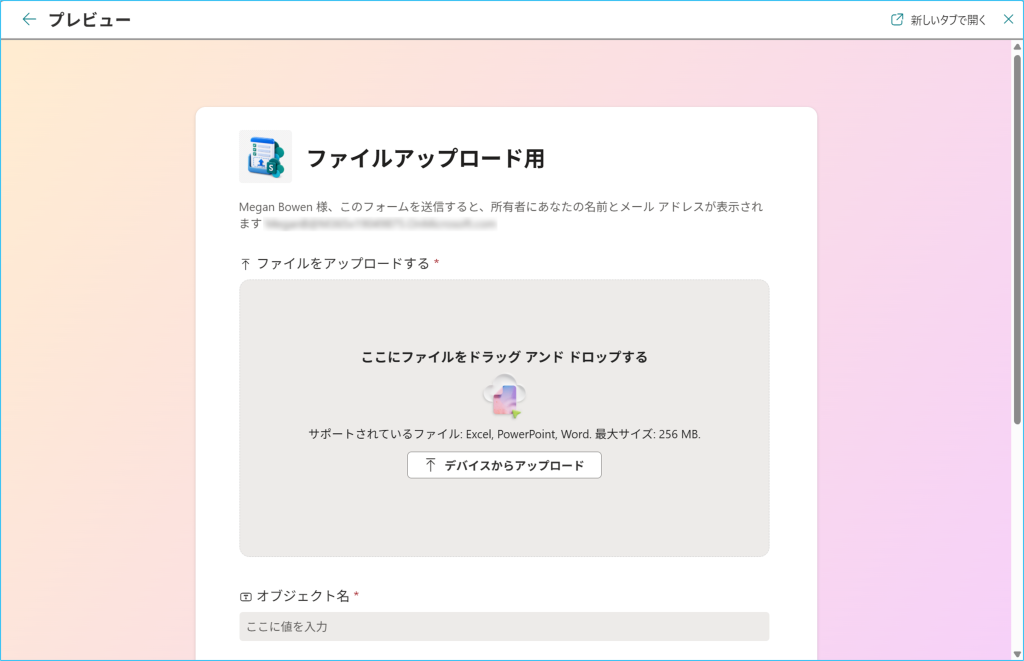
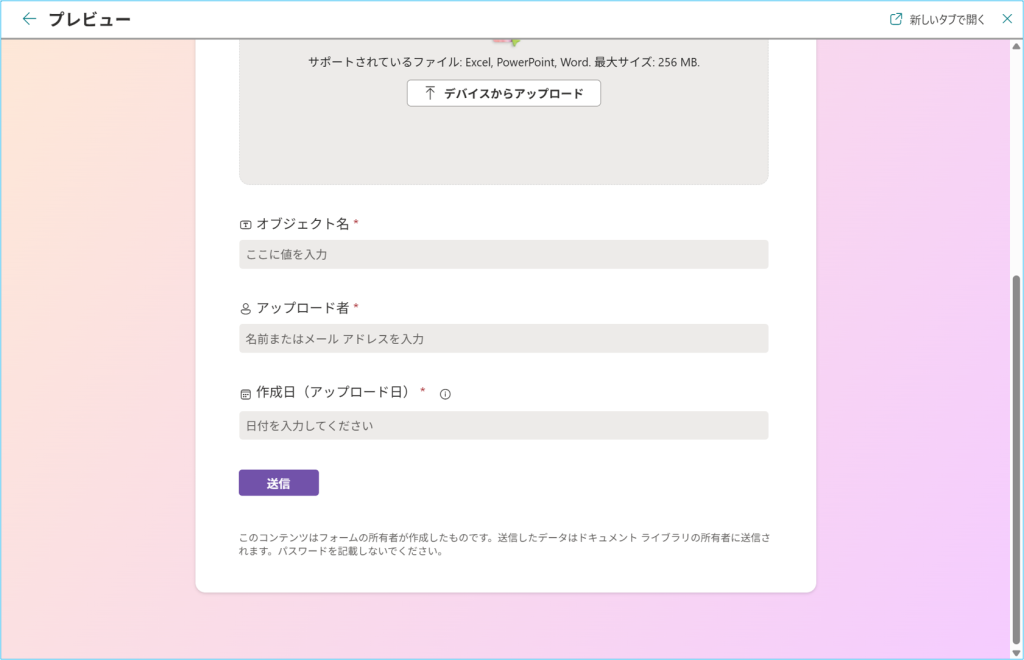
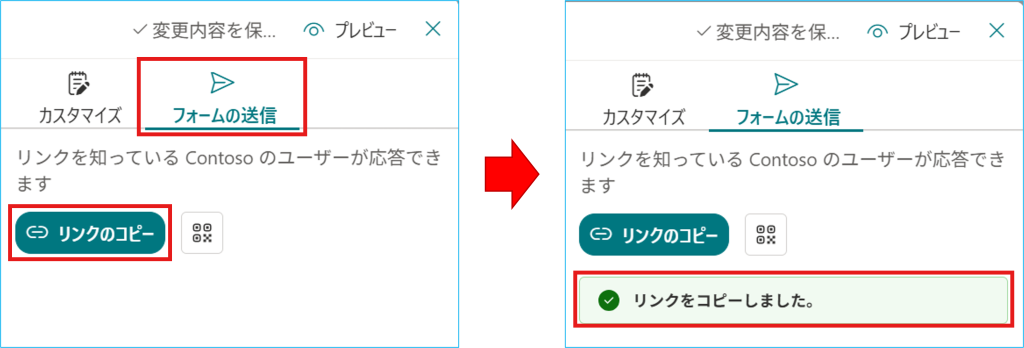
9.すべての設定が完了したら、「フォームの送信」より「リンクのコピー」をクリックし、組織のユーザーへ共有します。
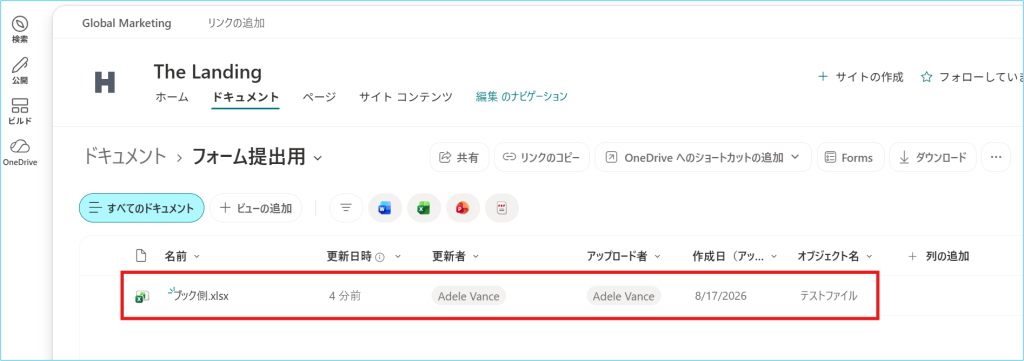
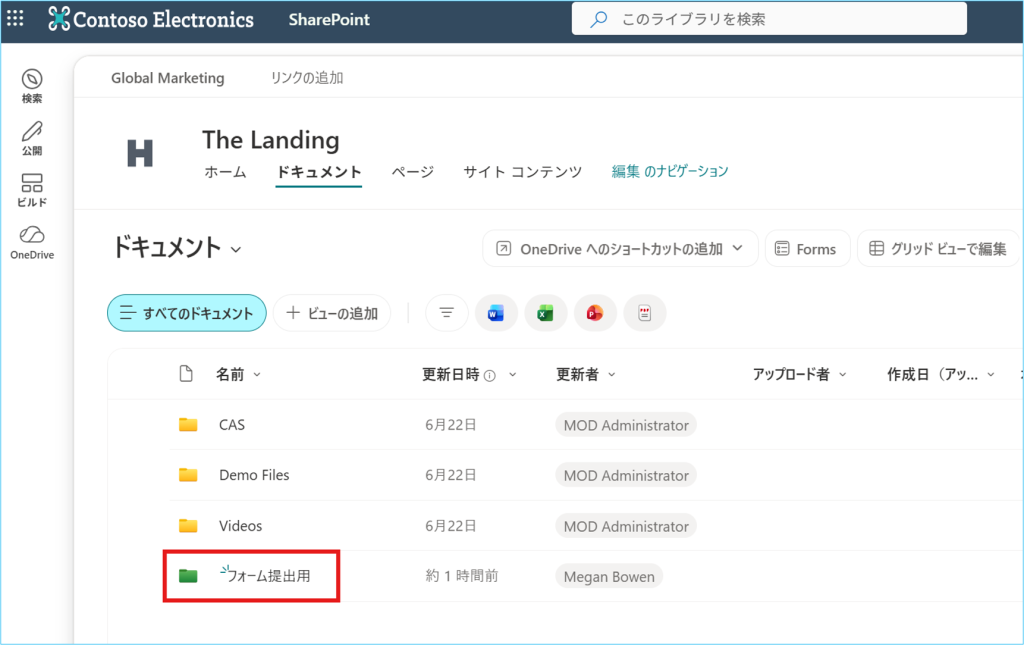
10.作成されたフォームのフォルダーはドキュメント内へ次のように表示されます。
11.回答者の画面には下図のように表示されます。
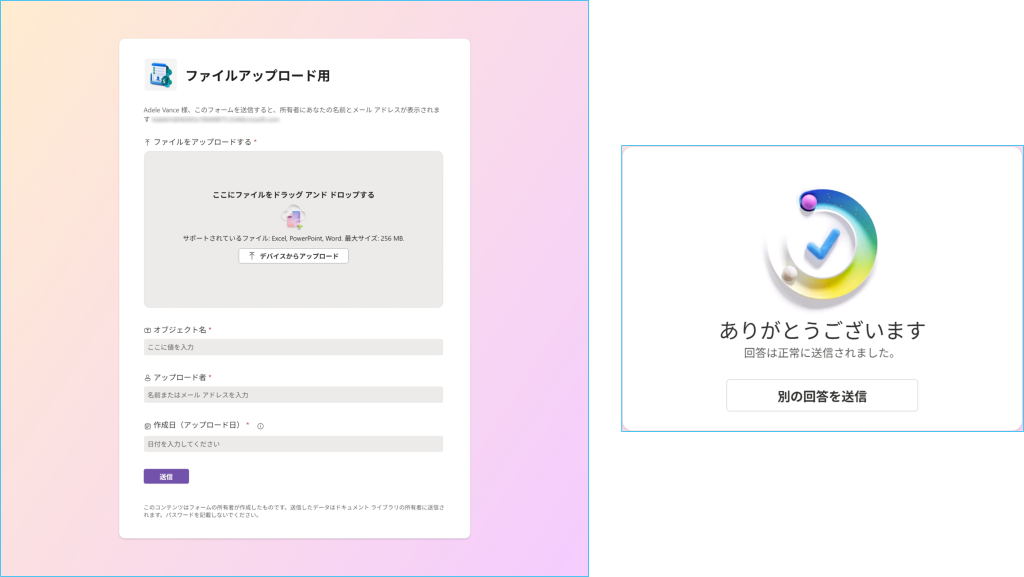
12.ユーザーからの回答は作成されたフォルダーへ自動的に格納されます。