

Microsoft 365ホーム画面のCopilot Chatにて音声入力ができるようになりましたので本ページでご紹介いたします。
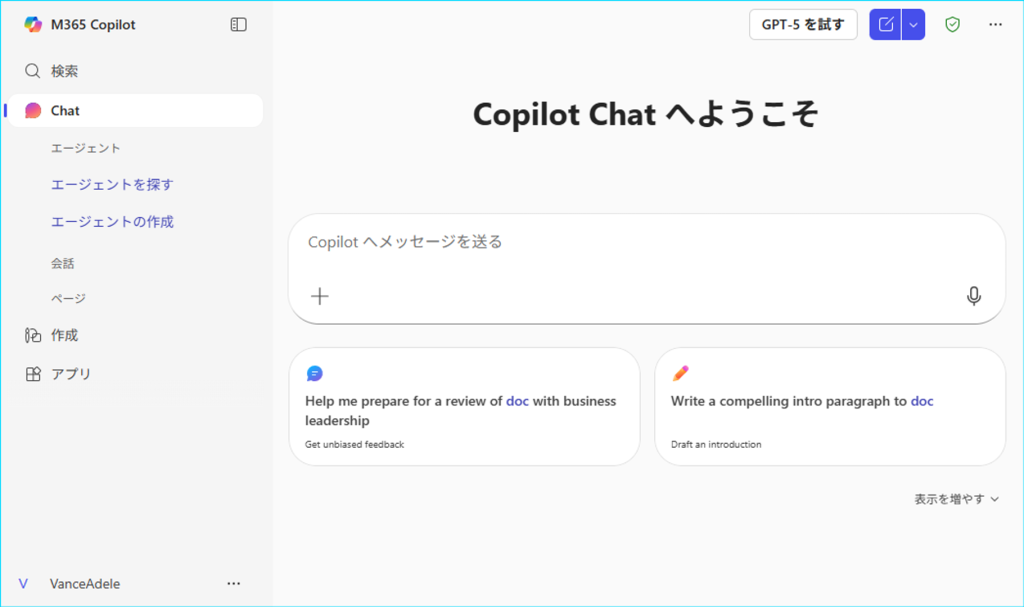
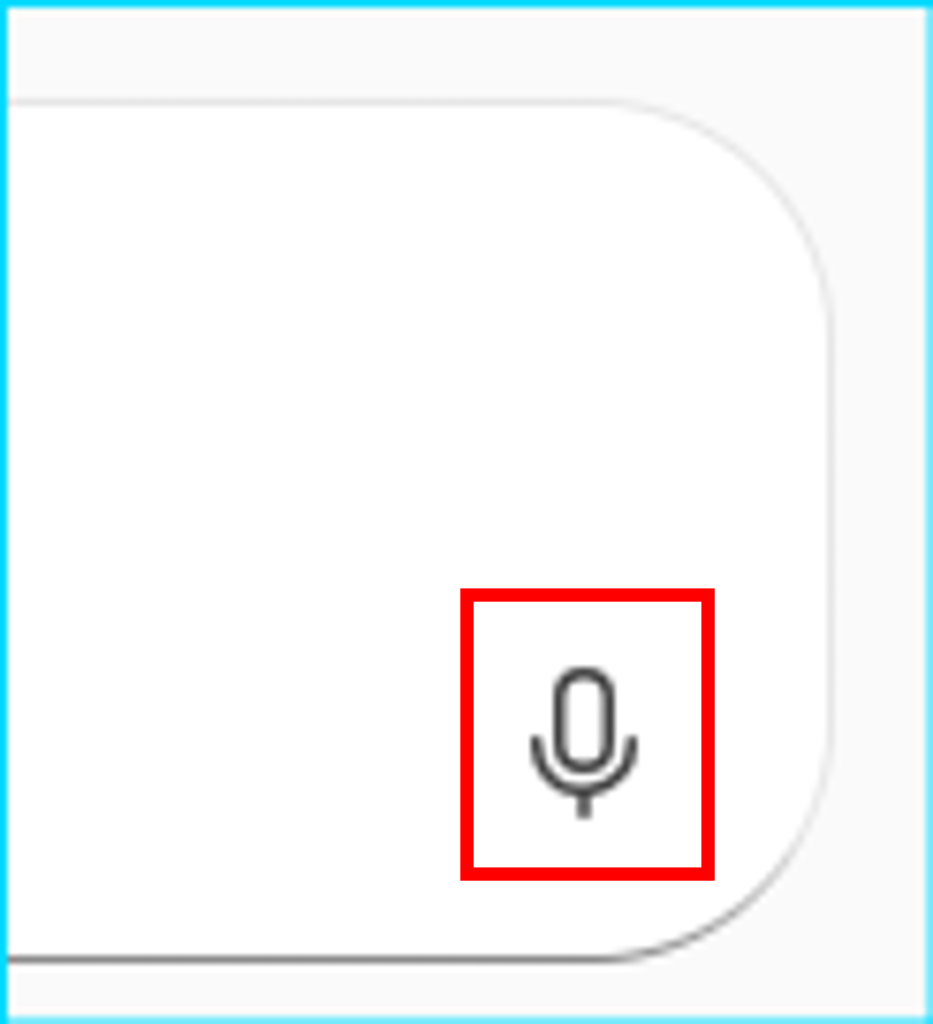
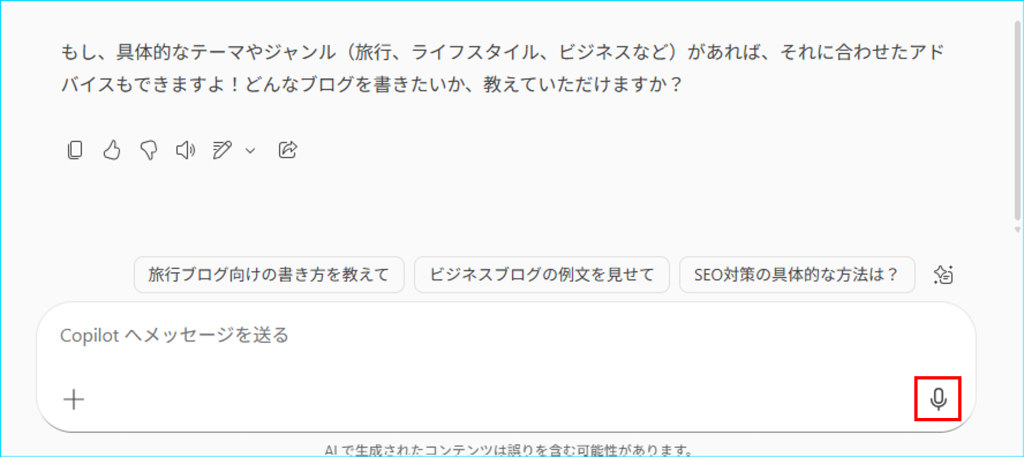
1.Copilot Chat画面にあるメッセージボックスの  (マイク)ボタンを押下します。
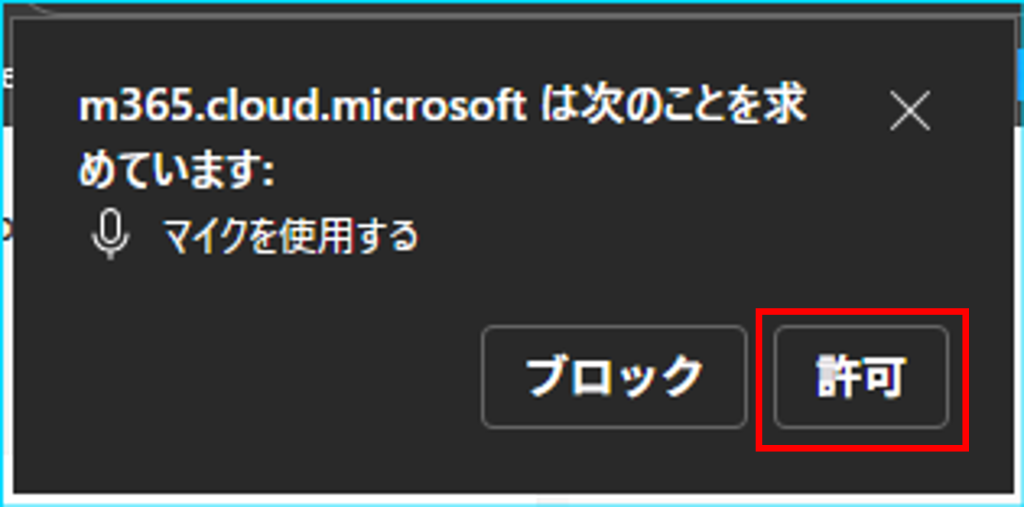
2.マイク利用許可の要求画面が表示されたら、「許可」を押下します。
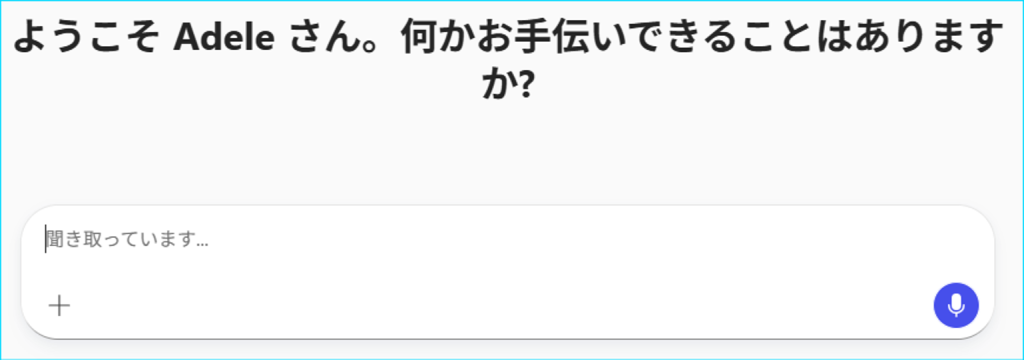
3.「聞き取っています…」と表示されたら、やって欲しい事や、教えて欲しい事などをマイクに向かってお話してください。
4.入力された内容が正しいことを確認したら、「送信」ボタンを押下します。(自動的に送信はされません)

5.送信後、応答結果が表示されます。
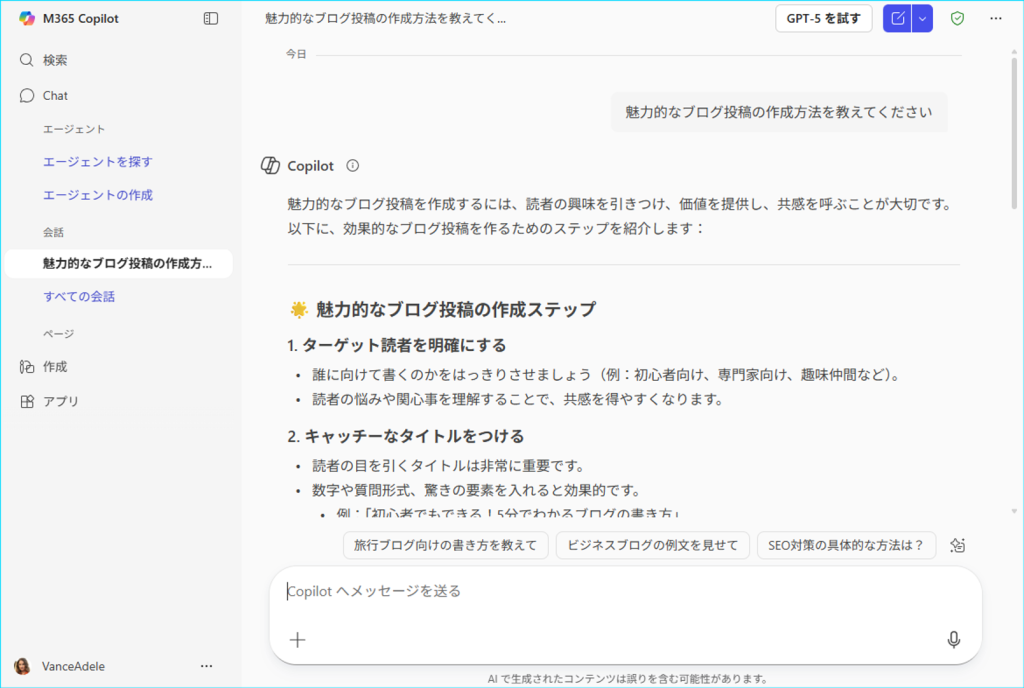
6.左側メニューの「会話」に応答内容が表示されます。
「・・・」より、「名前の変更」または「削除」が可能です。

7.続けて音声入力する場合は再度 (マイク)ボタンを押下します。
その他機能
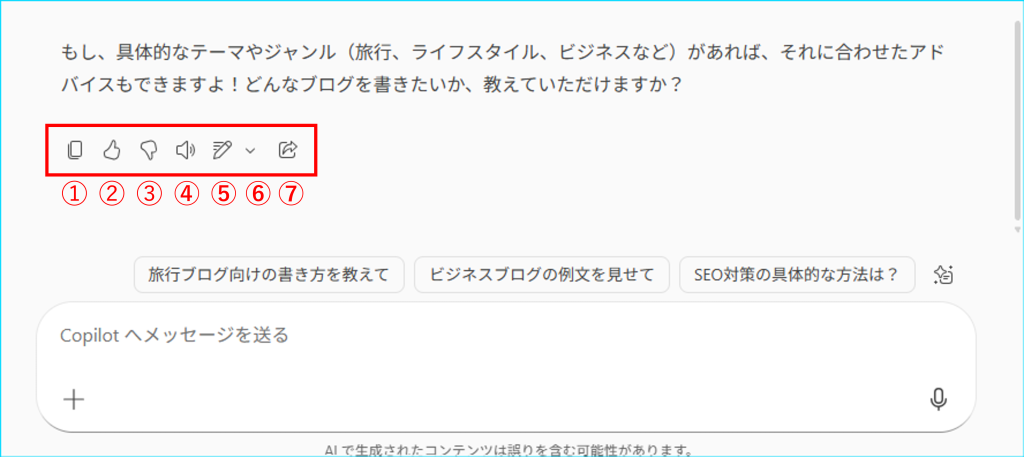
Copilot Chatの回答結果の最下部にある他の機能(➀~⑦)をご紹介いたします。
| 機能 | 説明 |
|---|---|
| ➀応答のコピー | 応答結果のコピーができます。 |
| ➁気に入った点がある | 応答結果に対して満足したまたは気に入った点がある時に高評価できます。 |
| ➂不満な点がある | 応答結果に対して不満に感じたことがある時に低評価できます。 |
| ④音声読み上げ | すべての応答結果をCopilotが音声読み上げをしてくれます。 |
| ⑤Pagesで編集 | Copilotの応答結果をPagesで編集することができます。 |
| ⑥その他のオプション | 最近使用したページに追加することができます。 |
| ⑦プロンプトを応答とともに共有およびコピーする | プロンプトリンクが作成され、そのリンクは会社内のすべてのユーザーがアクセスできるようになります。 |
