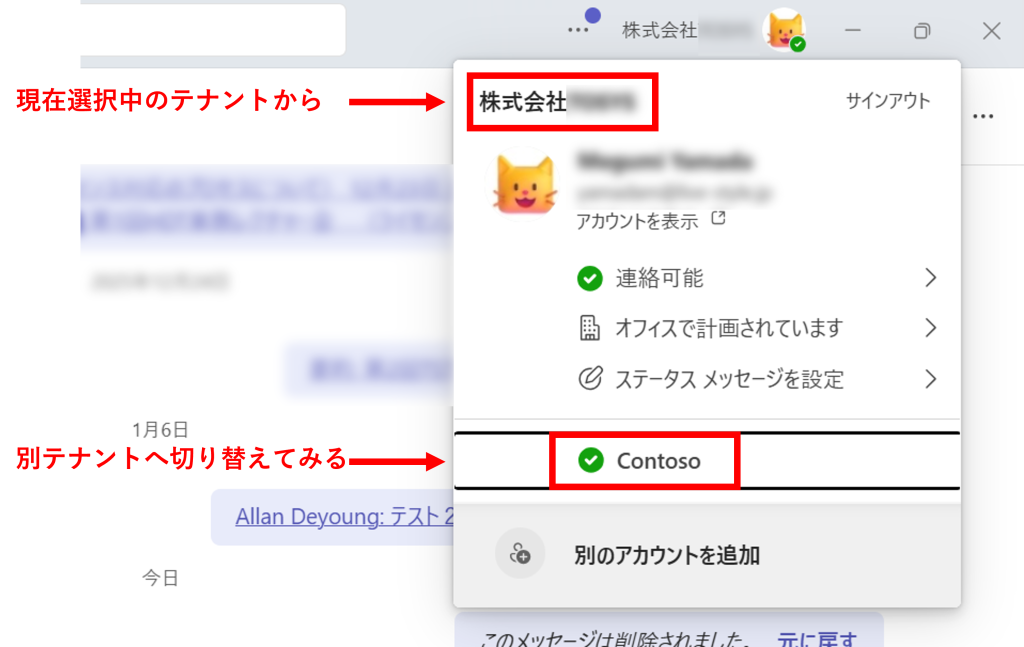
デスクトップ版Teams において、アカウントからサインアウトせずに複数のテナントに属するアカウントからの通知確認やチャット返信ができるようになりましたのでご紹介いたします。
なお、今回はゲストユーザーとして招待されている状態から説明しております。
【参考記事】
社外の人をチームに招待し、効率的にプロジェクト進行
Teams の共有チャネルのメンバーに外部ユーザーを追加する方法
操作手順
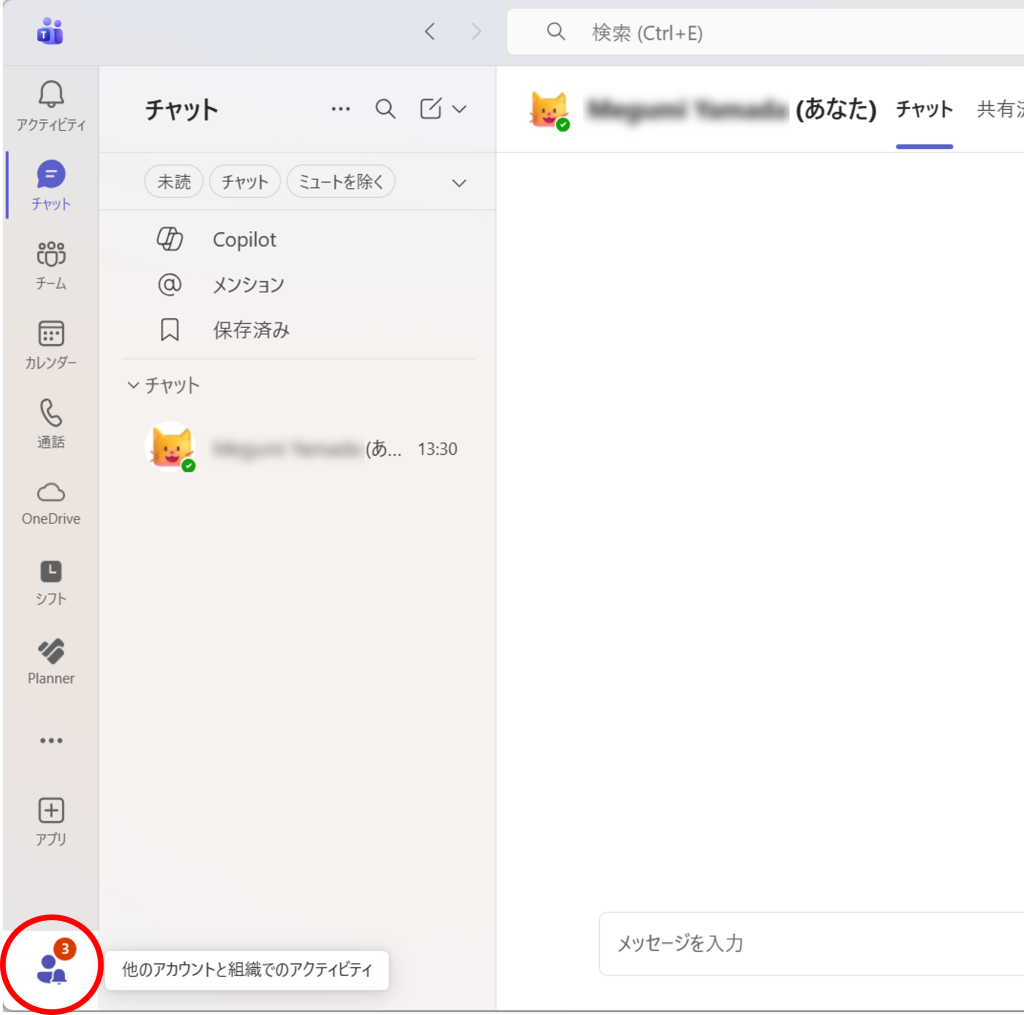
1. 左下の赤丸内にあるアイコンをクリックします。(この時、別アカウントに通知が入った状態である必要があります)
2. 画像は前述のアイコンをクリックした状態です。A~Dそれぞれの箇所をクリック後の動作はそれぞれ以下の通りです。
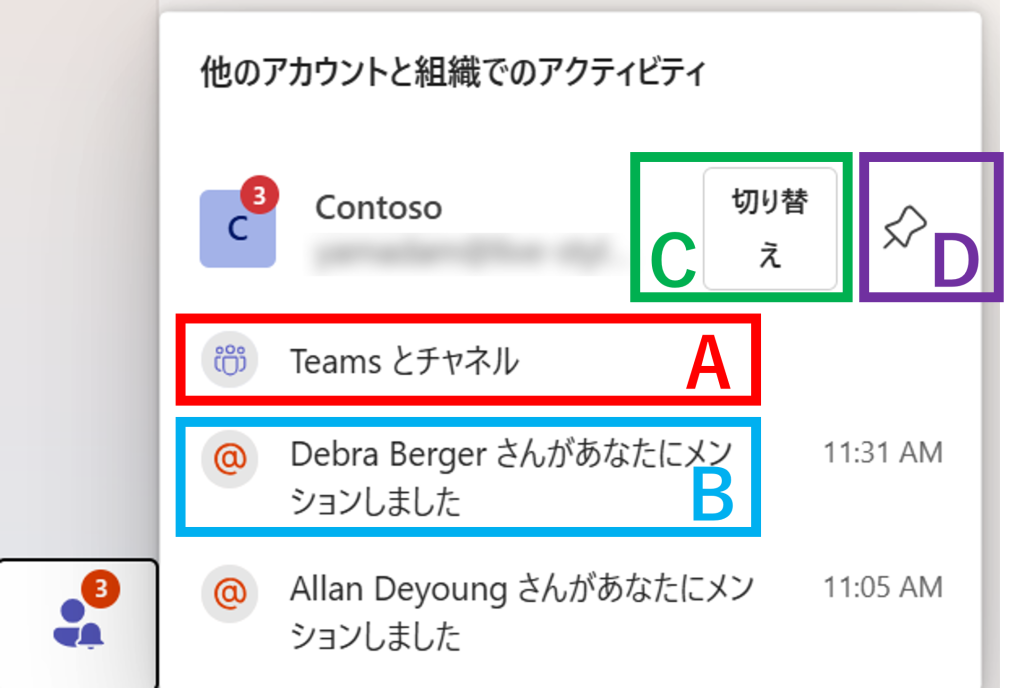
A. 赤枠:別テナントがポップアップ画面で開きます。
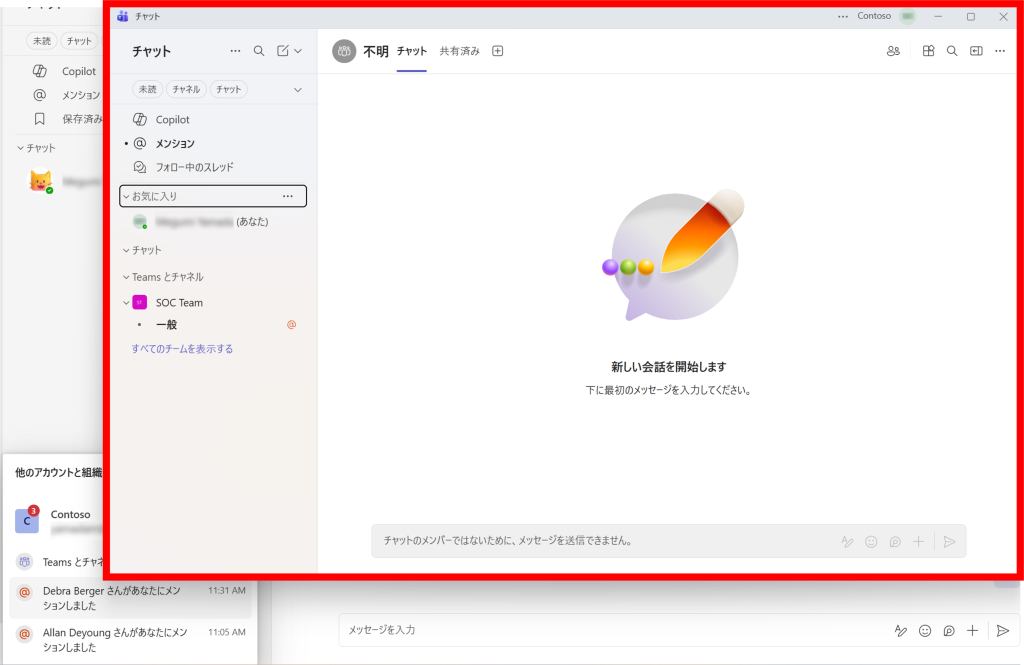
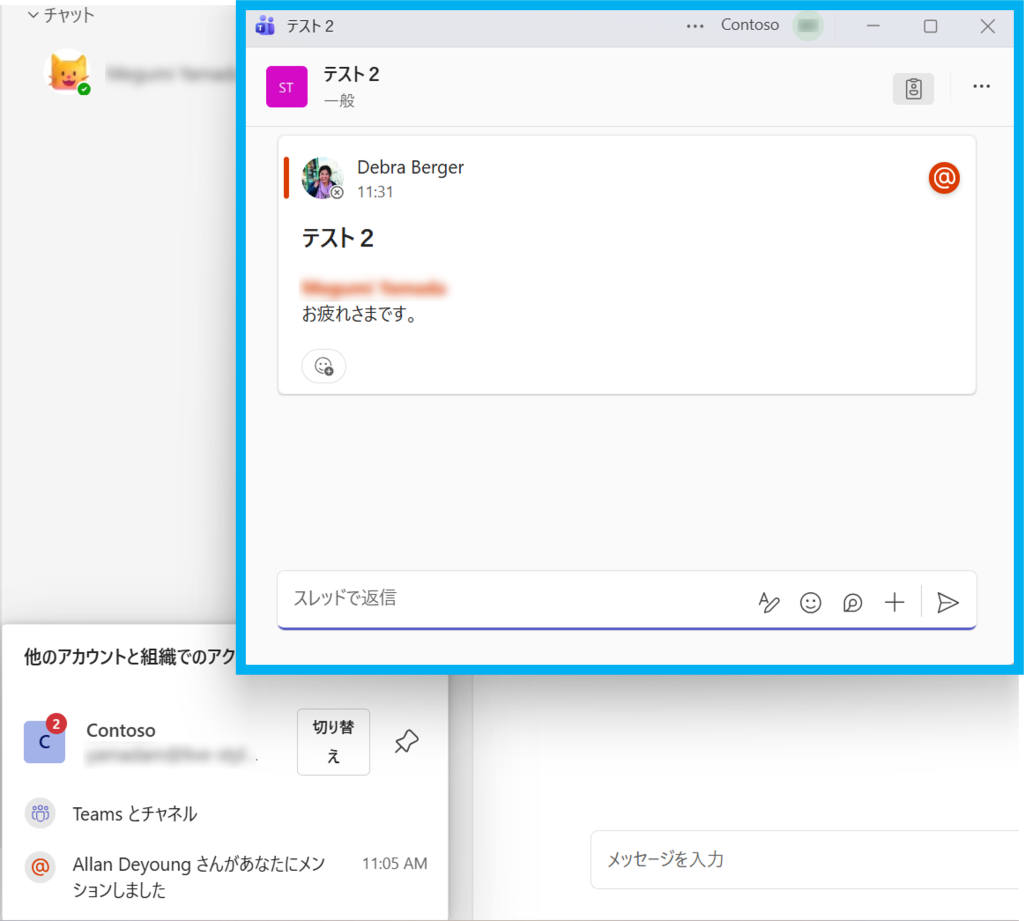
B. 青枠:別テナントで受信したメッセージがポップアップ画面で開きます。こちらから返信を行うこともできます。
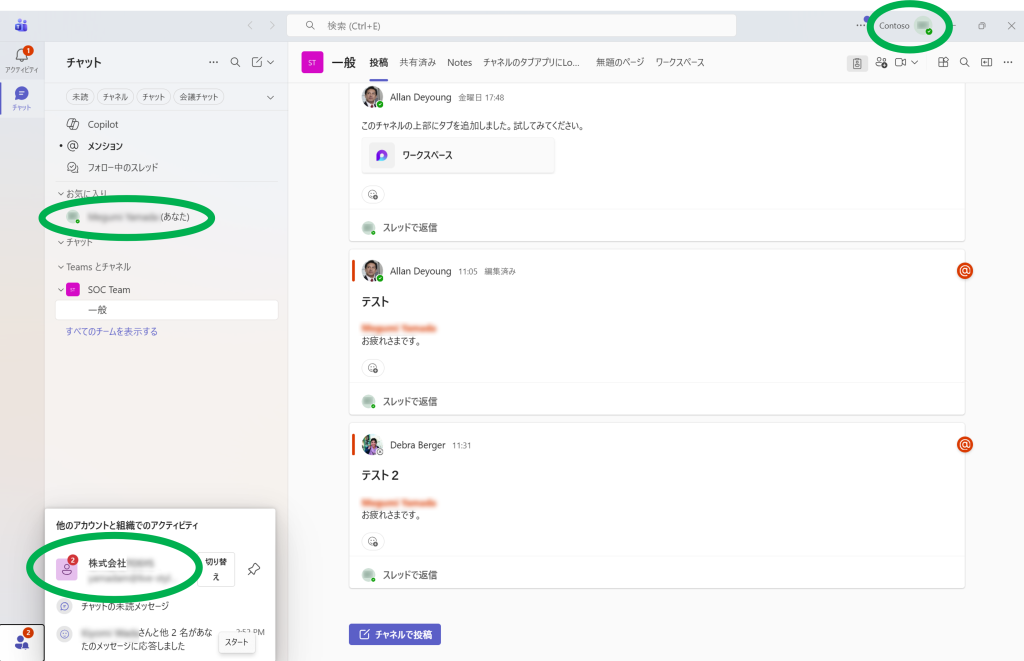
C. 緑丸:メイン画面の表示が別テナントのアカウントへ切り替わっていることを示しています。
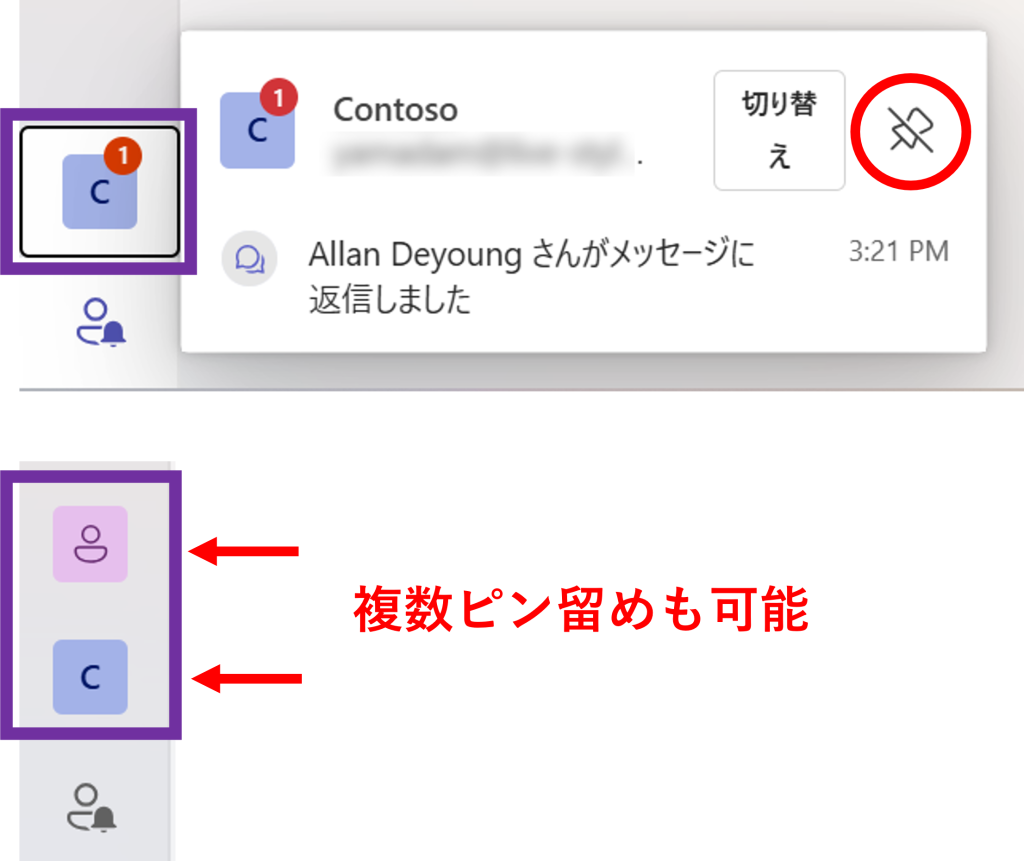
D. 紫枠:左下へ各テナントアイコンをピン留めできます。ピン留め後、赤丸の箇所を押すとピン留めの解除ができます。
【補足:画面左下にアカウント切替アイコンが表示されていない場合】
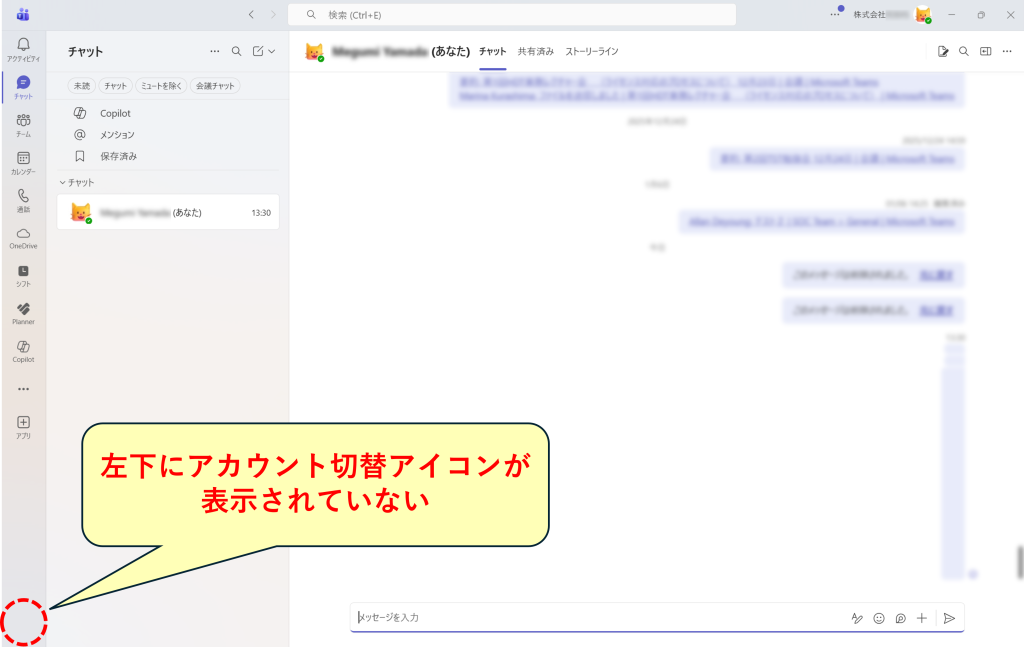
左上のアカウントアイコンをクリックのうえ、一度別テナントへの切り替えを実施いただきますと表示される場合がございます。