

Azure 環境を利用していると、CPU 使用率など、基本的な項目を監視したいと考えることも多いのではないでしょうか。一方で、Azure Monitor について調べてみると、「アラート ルール」や「データ収集ルール(DCR)」など聞き慣れない設定項目が登場し、「監視設定は難しそう……」と感じる方もいるかと思います。
もちろん、細かな条件を設定した高度な監視を行うことも可能ですが、監視したい内容によっては、比較的簡単な設定でメール通知を受け取ることができます。まずは監視の第一歩として、シンプルな設定から始めてみるのがおすすめです。
本記事ではその一例として、Azure 上で仮想ネットワーク(VNet)が作成された際に、メール通知を受け取るための設定方法をご紹介します。
Azure Monitor 監視設定方法
設定は大きく2つのステップに分かれます。
まず、アラートが発生した際の通知先を設定するアクショングループを作成します。その後、VNet が作成されたことを検知するアラートルールを作成します。
アクショングループの作成
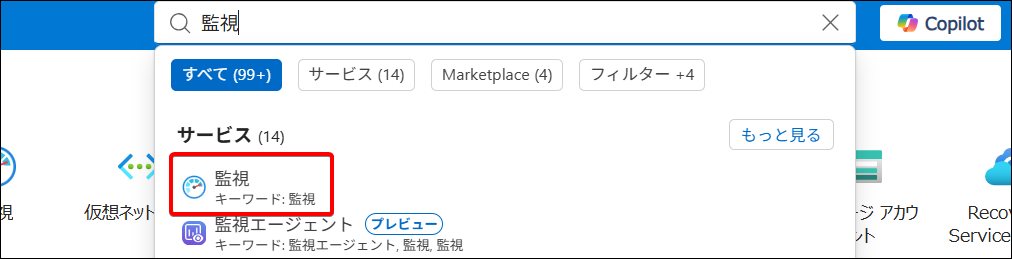
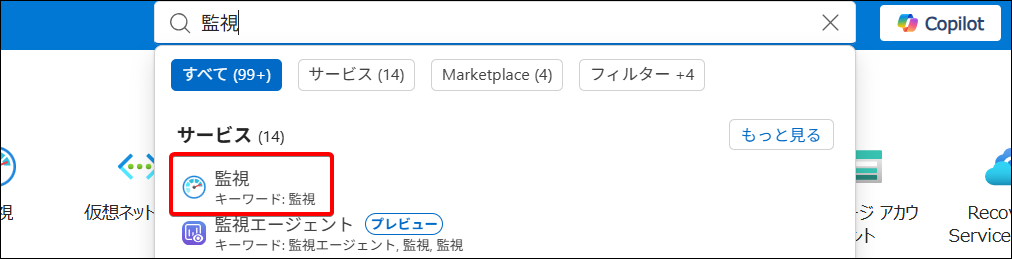
1.Azure ポータルを開き、検索窓から「監視」を検索し、サービスから「監視」を選択します。
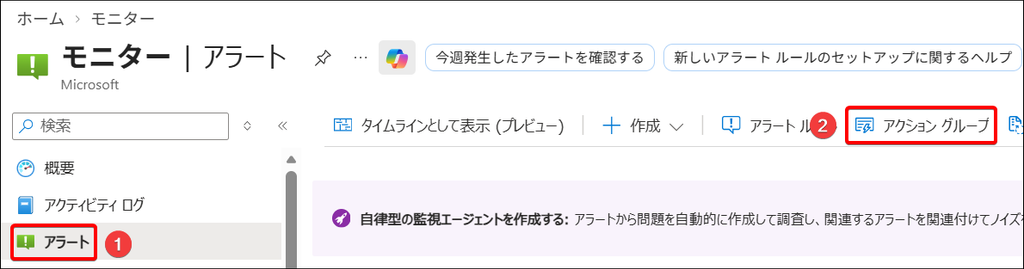
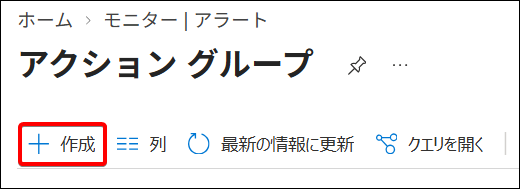
2.「アラート」を選択し、アクショングループを選択後、「作成」を選択します。
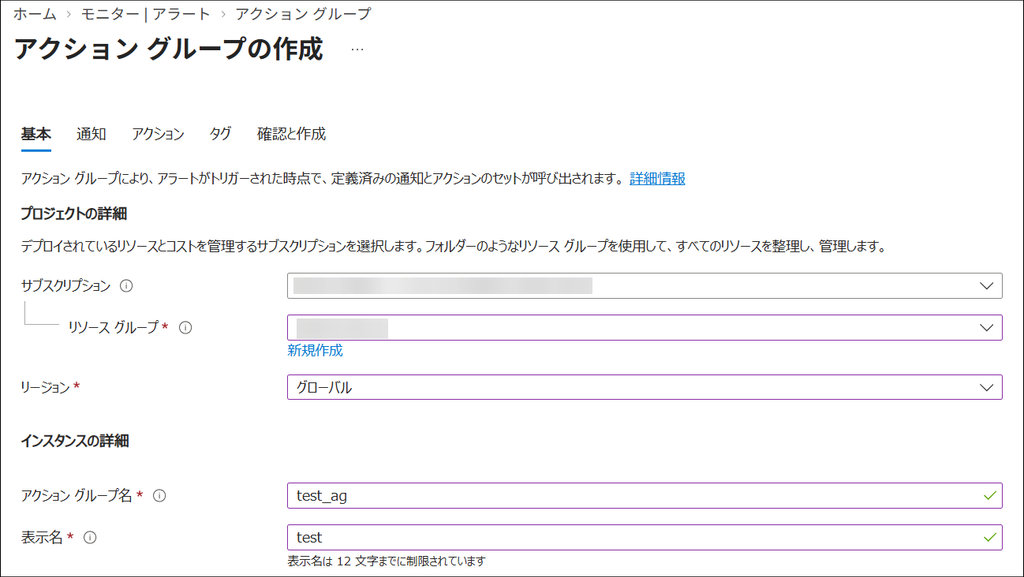
3.「基本」タブに以下の設定を行います。
| 項目 | 設定値 |
|---|---|
| サブスクリプション | 任意のサブスクリプションを選択します。 |
| リソースグループ | 任意のリソースグループを選択するか、新規作成します。 |
| リージョン | 「グローバル」を選択します。 |
| アクショングループ名 | リソースグループ内で一意の名前を指定します。 |
| 表示名 | メールやSMSの通知に表示される名前を指定します。 12文字までの制限があります。 |
4.「通知」タブに以下の設定を行います。「電子メール」にチェックを入れ、「共通アラートスキーマを有効にします。」を「はい」にして「OK」を選択します。
| 項目 | 設定値 |
|---|---|
| 通知タイプ | 「電子メール/SMS メッセージ/プッシュ/音声」を選択します。 |
| 名前 | 任意の名前を指定します。 |
| 電子メール | 通知を行いたいメールアドレスを指定します。 |
| 共通アラートスキーマを有効にします。 | 「はい」を選択します。 |
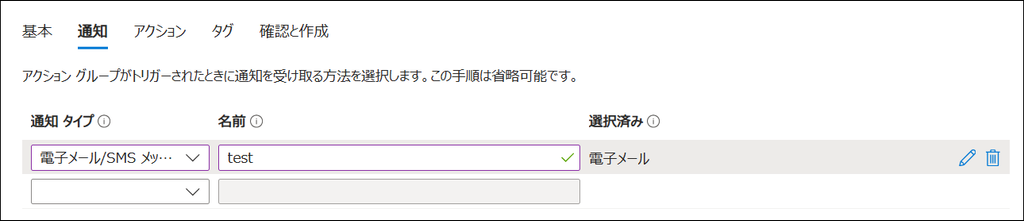
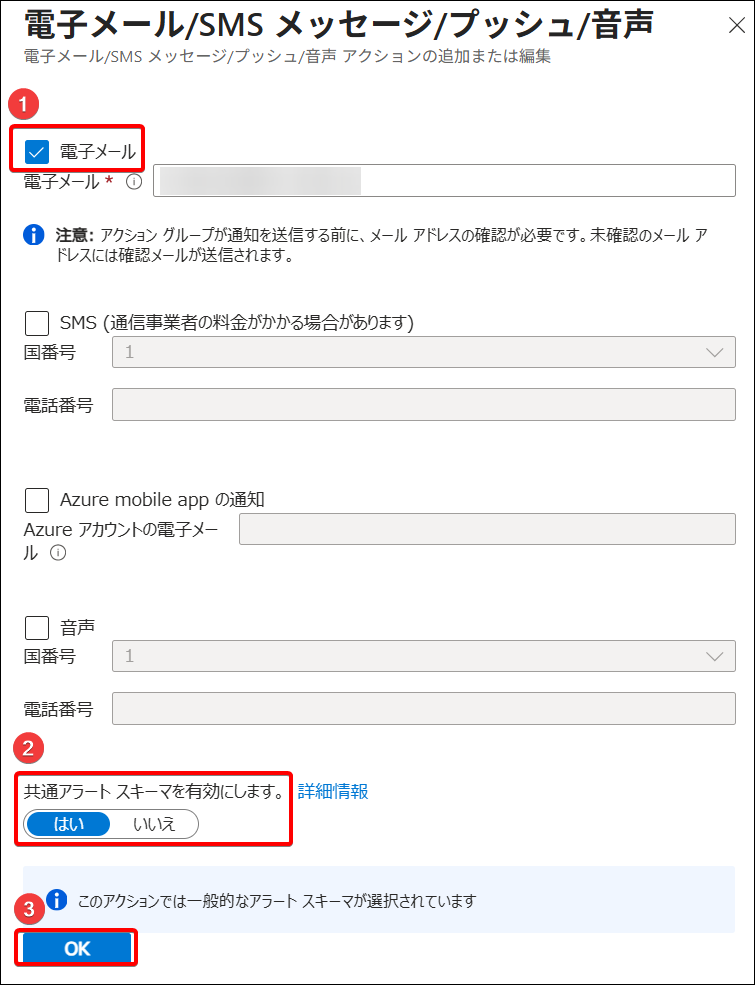
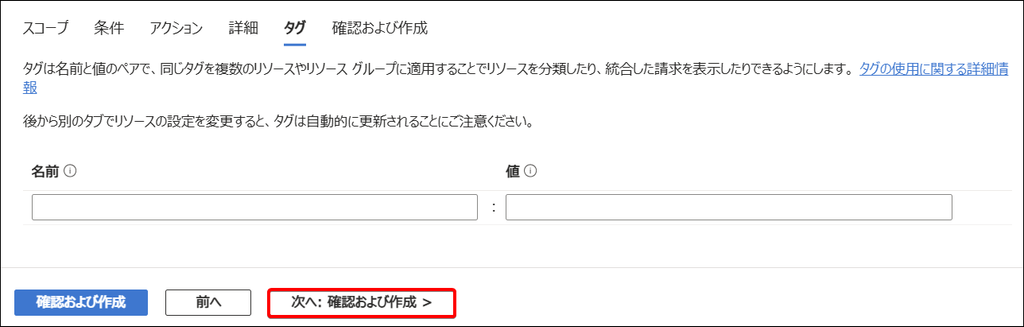
5.「アクション」タブ、「タグ」タブには何も指定せず「確認と作成」を選択します。
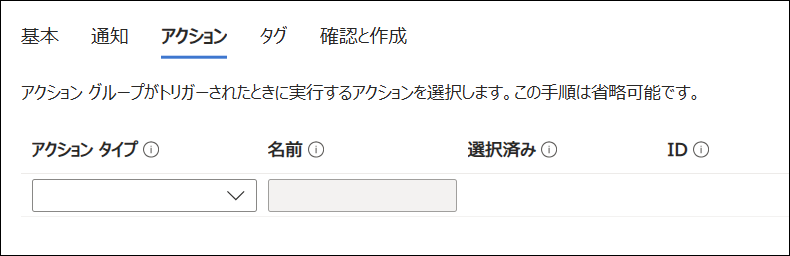
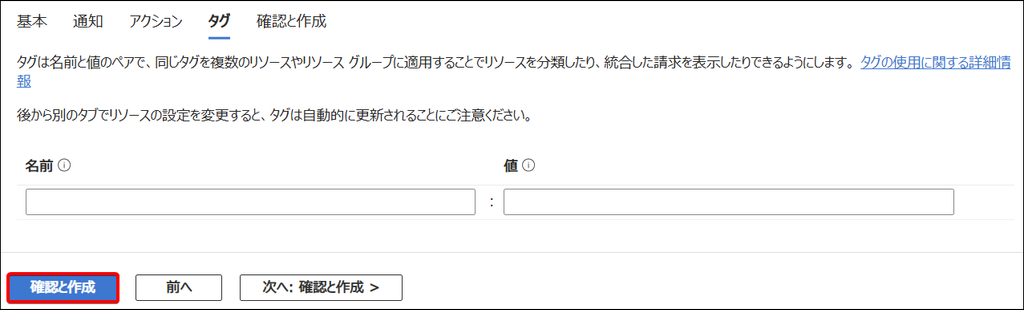
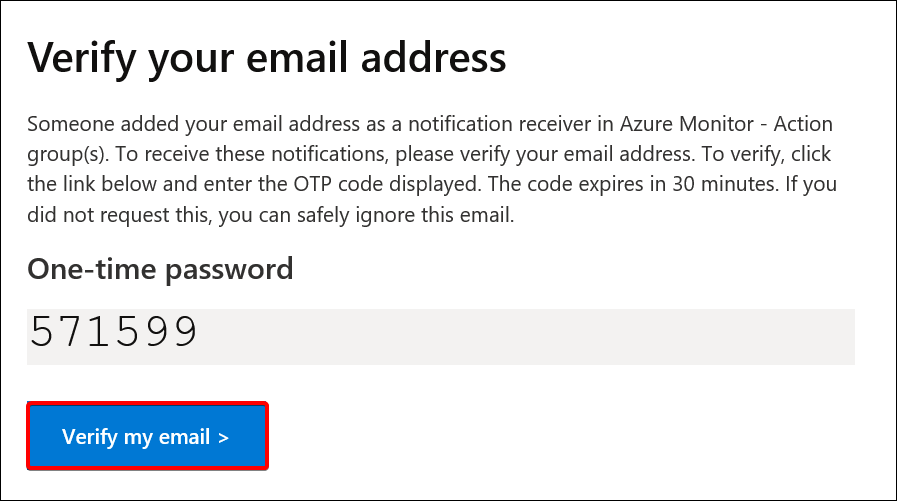
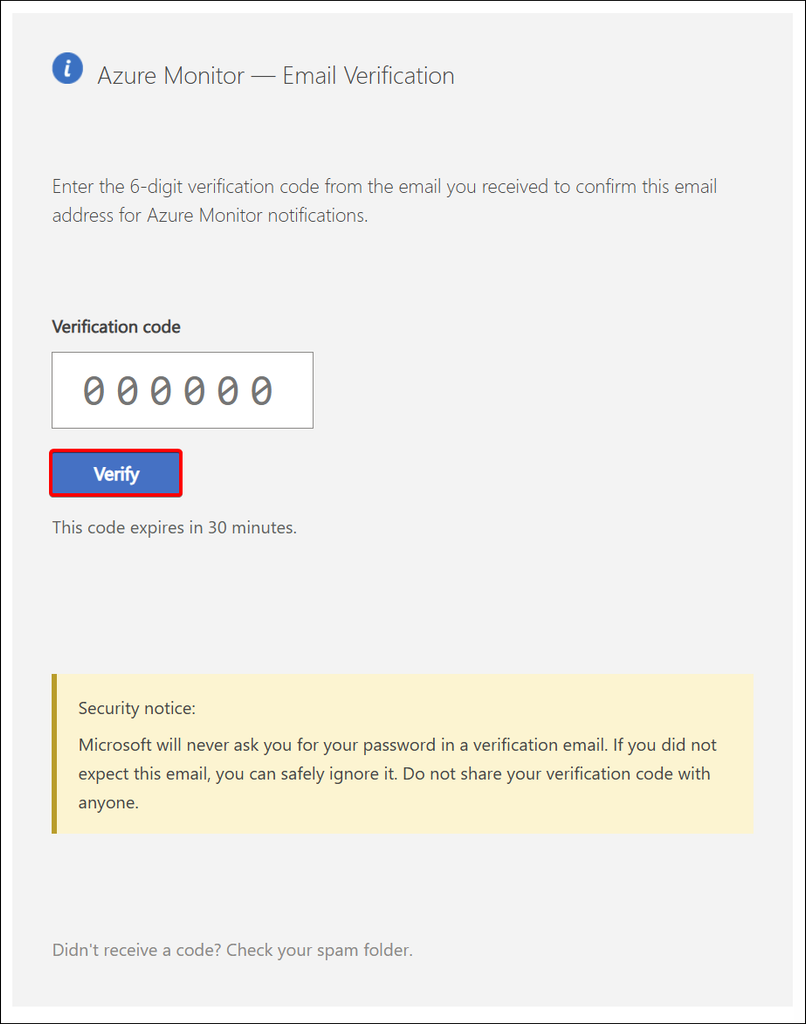
6.アクショングループの作成時に指定したメールアドレスが、Azure 内で初めて使用するものだった場合、以下のようなメールが届きます。「Verify my email」を選択し、記載のワンタイムパスコードを入力します。
アラートルールの作成
7.検索窓から「監視」を検索し、サービスから「監視」を選択します。
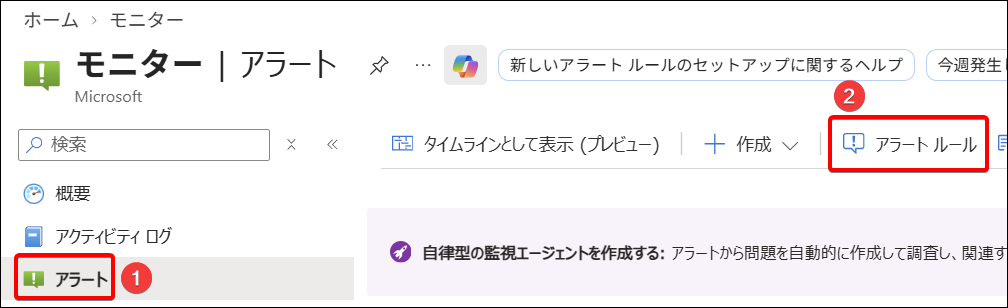
8.「アラート」を選択し、「アラートルール」を選択します。
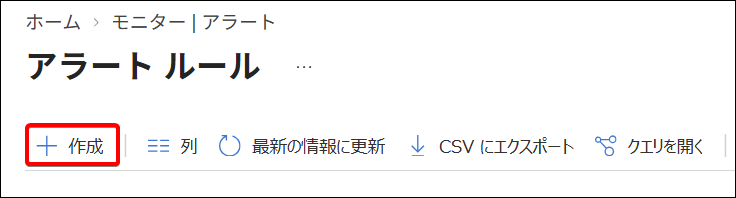
9.「作成」を選択します。
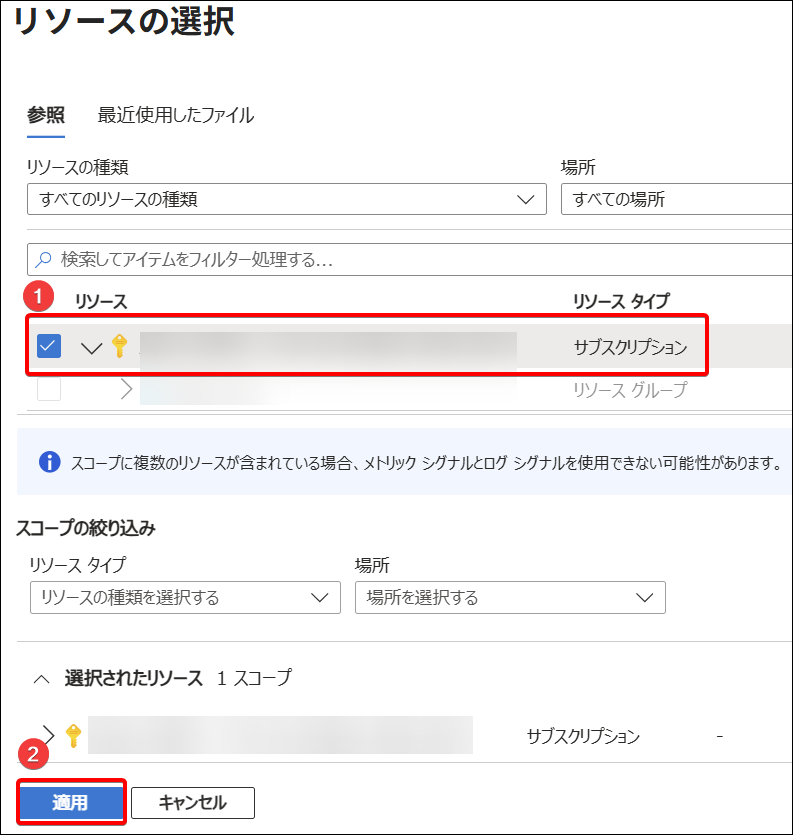
10.「サブスクリプション」を選択し、「適用」を選択します。
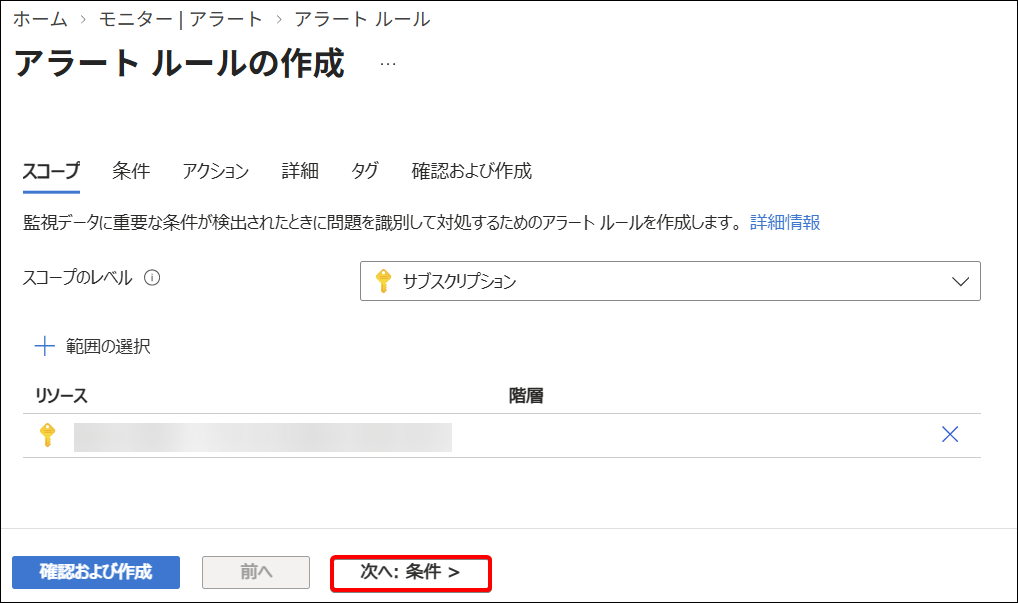
11.「スコープ」タブで「次へ」を選択します。
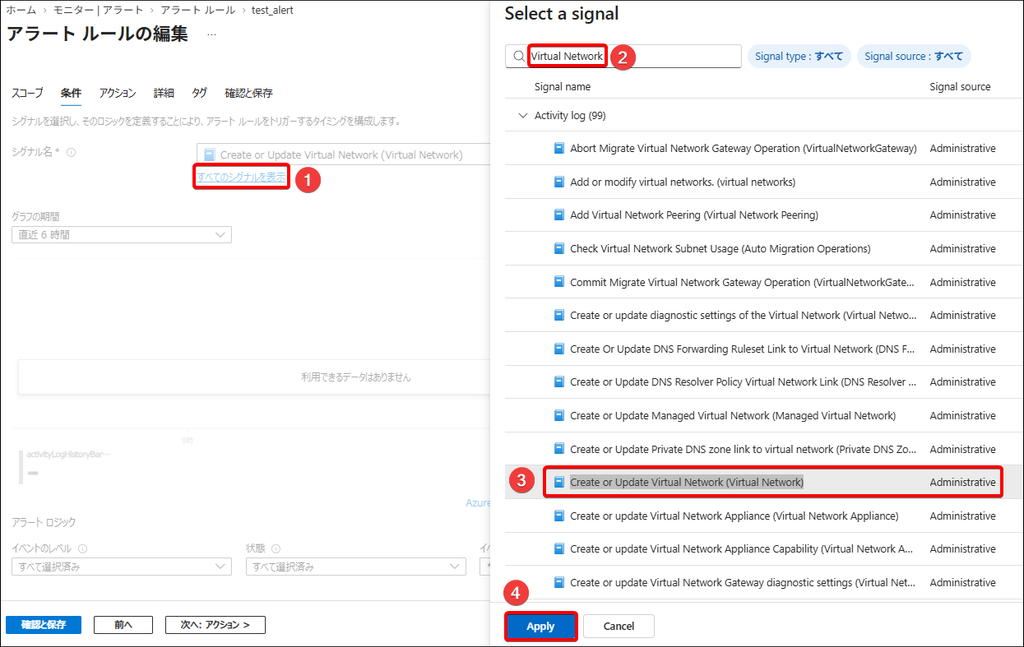
12.「すべてのシグナルを表示」を選択し、検索窓に「Virtual Network」と入力、「Create or Update Virtual 。Network (Virtual Network)」を選択後、「Apply」を選択します。
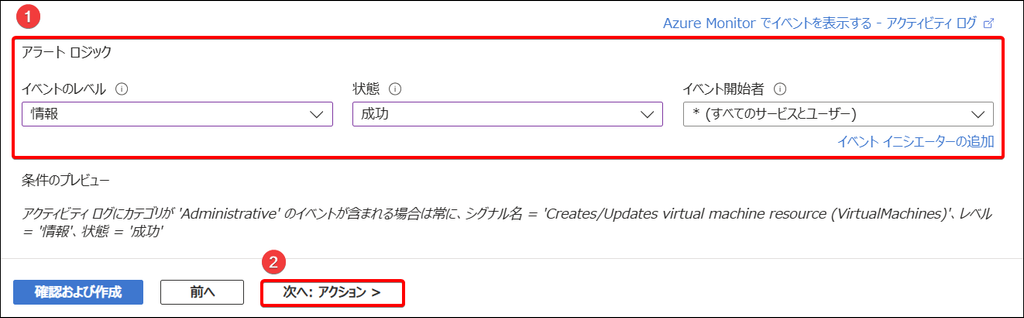
13.アラートロジックを以下に設定し、「次へ:アクション」を選択します。
| 項目 | 設定値 |
|---|---|
| イベントのレベル | 情報 |
| 状態 | 成功 |
| イベント開始者 | * (すべてのサービスとユーザー) |
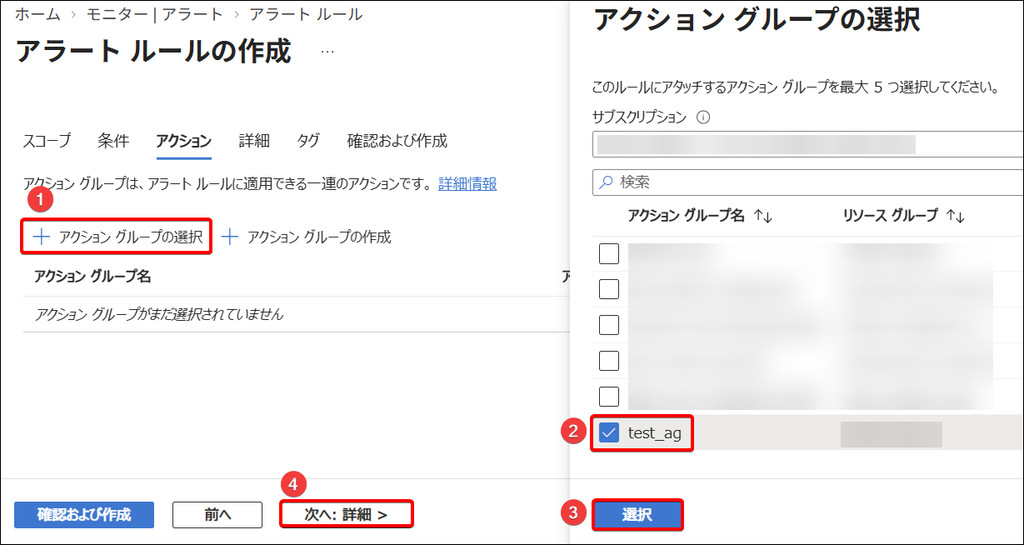
14.「アクショングループの選択」を選択し、前述の手順で作成したアクショングループを追加して「次へ」を選択します。
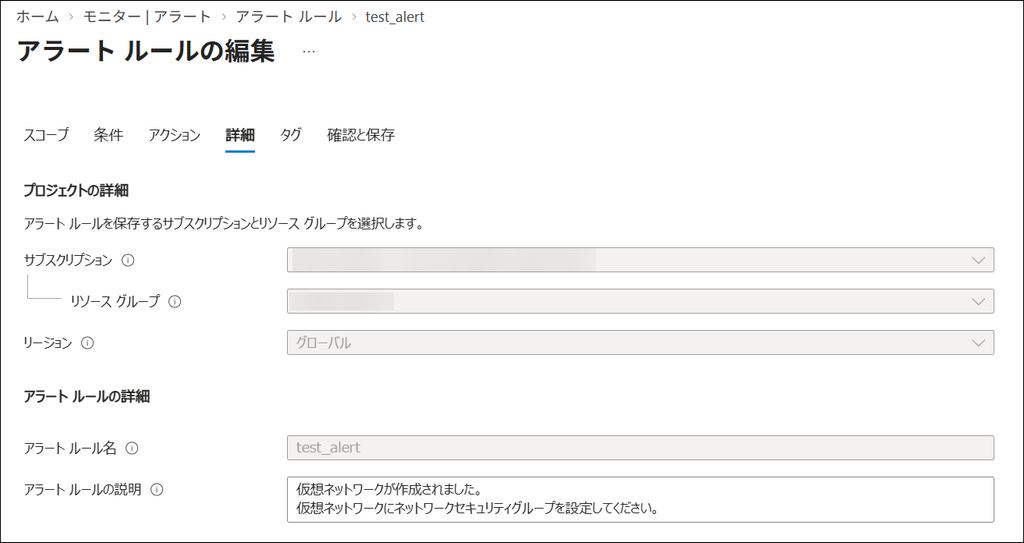
15.「詳細」タブを以下に設定し、「次へ:タグ」を選択します。
| 項目 | 設定値 |
|---|---|
| サブスクリプション | 任意のサブスクリプションを選択します。 |
| リソースグループ | 任意のリソースグループを選択するか、新規作成します。 |
| リージョン | 「グローバル」を選択します。 |
| アラートルール名 | 任意の名前を指定します。 |
| アラートルールの説明 | メール通知に表示される説明文を指定します。 |
| カスタムプロパティ | (空) |
| 作成時にアラートルールを有効にする | 「はい」を選択します。 |
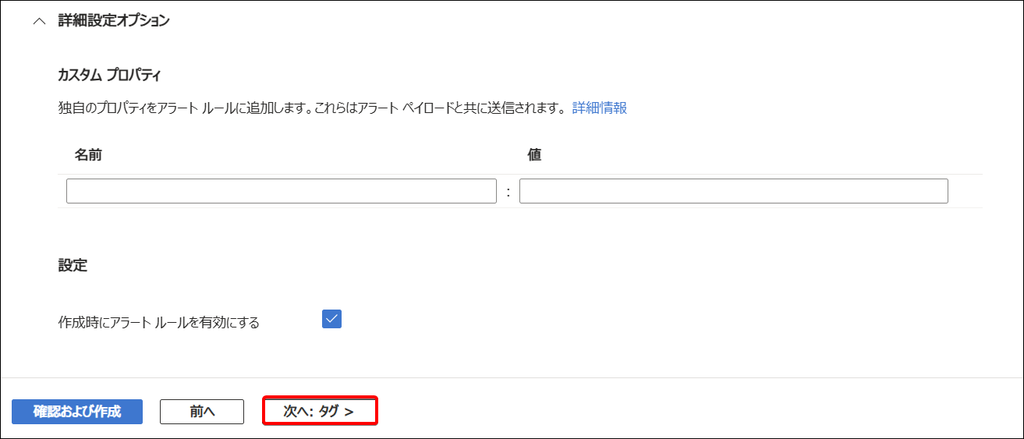
16.「次へ:確認および作成」を選択し、アラートルールを作成します。
メール通知
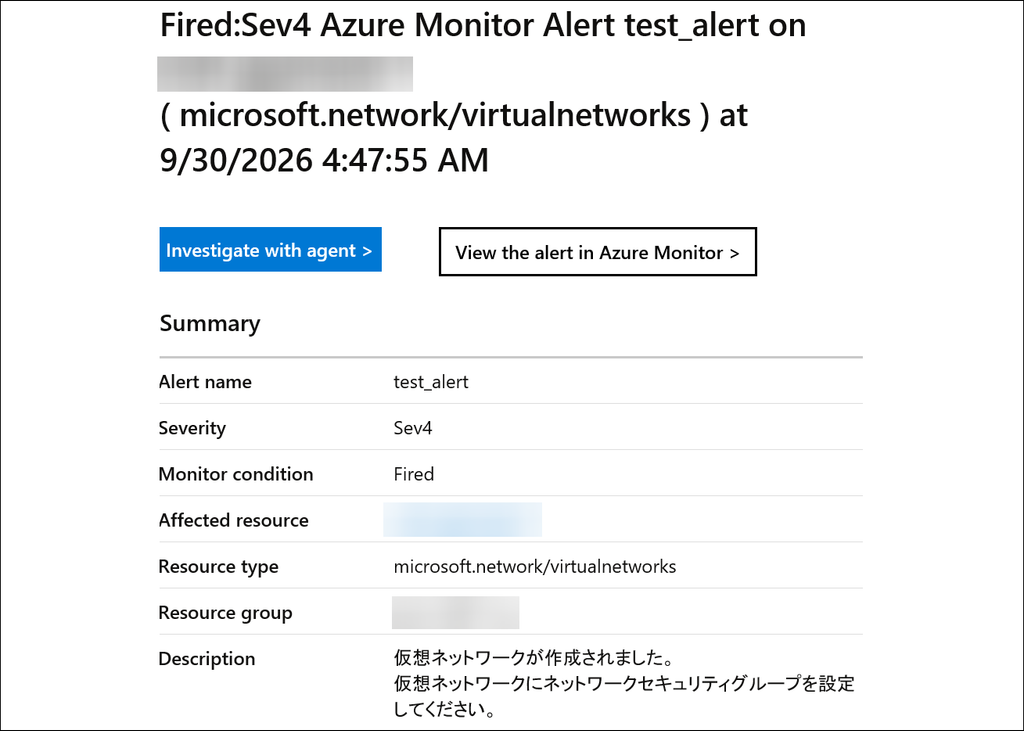
アクショングループとアラートルールが作成された状態で、仮想ネットワーク(VNet)を作成すると、以下のようなメールを受け取ることが可能です。
まとめ
以上が、Azure Monitor を利用した基本的な監視設定の流れです。
まずは実際に設定してみることが、Azure Monitor を理解する第一歩になります。今回のようなシンプルな監視から、ぜひ試してみてください。
Azure の導入や運用についてお困りのことがありましたら、お気軽にお問い合わせください。
